この記事には広告が含まれています
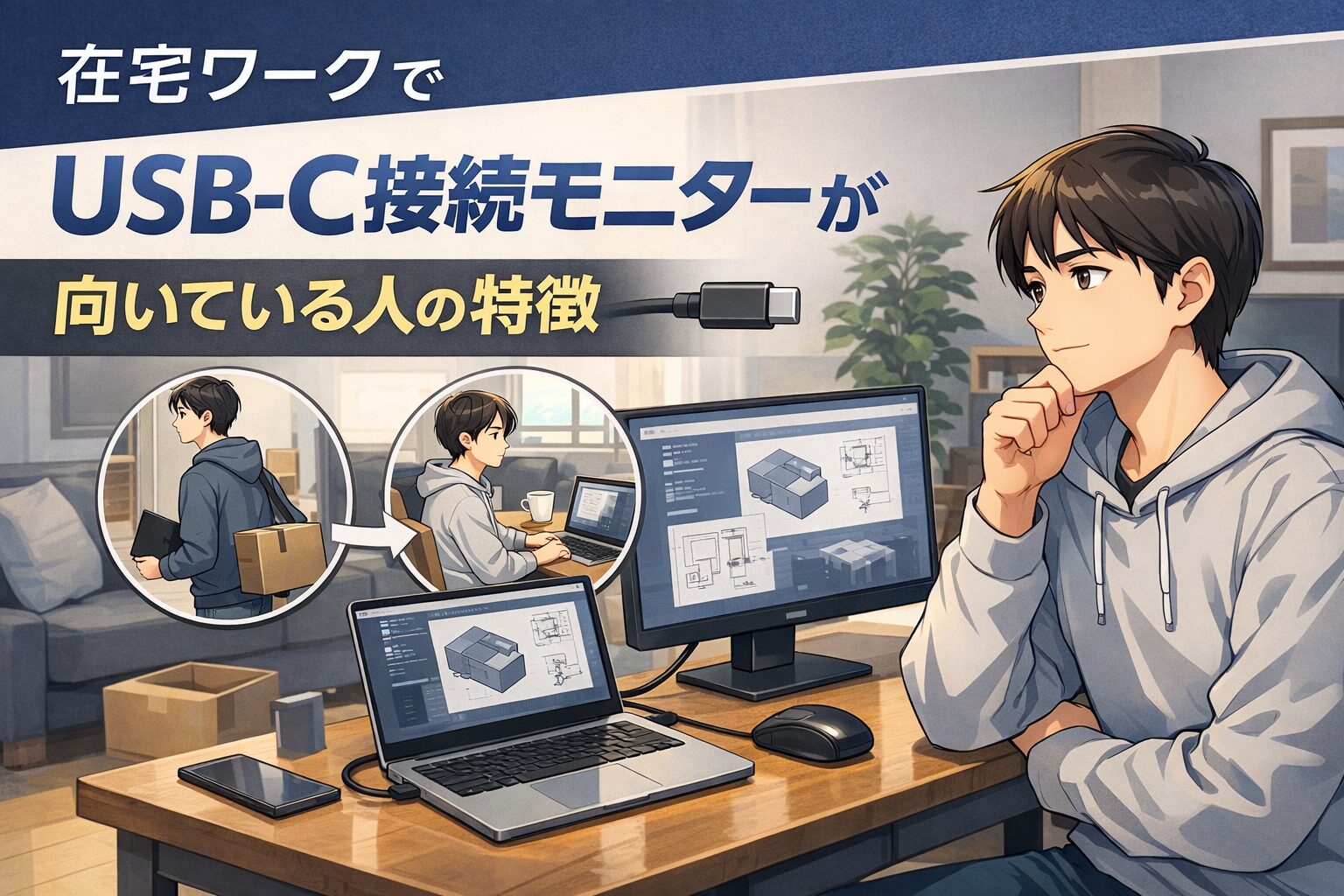
在宅ワークで外部モニターを検討すると、USB-C接続モニターが便利そうに見えることがあります。配線が少なく見えやすく、ノートPCと1本でつながるなら、机まわりもすっきりしそうだからです。
ただ、USB-C接続モニターは、見た目ほど単純ではありません。自分も最初は「USB-Cならラクそう」と思いましたが、固定モニター側でType-C対応が少なかったり、結局変換器が必要になったりして、思ったより手放しで便利とは言えませんでした。
この記事では、在宅ワークでUSB-C接続モニターが向いている人の特徴を整理しながら、導入前に判断したいポイントをわかりやすくまとめます。
なぜその疑問が出るのか
USB-C接続モニターで迷う理由は、便利そうに見える一方で、自分に本当に必要かが見えにくいからです。
特にノートPC中心の在宅ワークでは、作業のたびに電源、映像、周辺機器の配線を触るのが面倒になりやすいです。そのため、1本でまとまるならラクそうだと感じやすくなります。
ただし、自分が実際に見た範囲では、固定設置向きのモニターはHDMIやDisplayPort中心のものも多く、USB-C前提で考えると選びにくい場面がありました。逆に、ポータブルモニターはUSB-C対応が多く、持ち運び前提なら相性のよさを感じやすいです。
つまり、USB-C接続モニターで迷う人は、画面そのものよりも、配線と運用のしやすさで判断しようとしているケースが多いです。
判断が難しい理由の整理
判断が難しい最大の理由は、USB-Cは端子の形が同じでも、できることが同じではないからです。
ここでつまずきやすいのが、「Type-Cのケーブルなら何でも同じ」と思いやすいことです。実際には、映像出力に対応していないType-Cポートやケーブルもあります。モニターに映像を出したいなら、ノートPC側が映像出力に対応しているかを確認しないといけません。
さらに、1本で済ませたいと思っても、映像だけ出れば十分なのか、給電までまとめたいのかで見るべき点が変わります。ノートPCへの給電までまとめたいなら、モニター側の給電対応だけでなく、ケーブル側も対応していないと期待した使い方になりません。
自分はここが、USB-C接続モニターで後悔しやすいポイントだと感じています。見た目は同じでも仕様差が大きいため、端子名だけで判断すると失敗しやすいです。
向いていない人・いらない人
USB-C接続モニターが向いていない人もいます。
まず、作業場所が完全に固定されていて、すでにHDMI接続で困っていない人です。このケースでは、一度配線を整えれば触る回数が少ないため、USB-Cであることの恩恵が小さくなります。
次に、ドッキングステーションを前提に環境を組む人です。ドックをうまく使えば接続の不便はかなり吸収できますが、そのぶん設備の準備や相性確認に時間がかかります。最初からそこまで整えるつもりなら、モニター単体のUSB-C対応だけを優先しなくてもよいケースがあります。
また、会社支給PCや手持ちPCがHDMI中心なのに、USB-Cという言葉だけで選ぶのも向いていません。自分のPCの仕様を確認せずに導入すると、変換器が必要になったり、想定した1本運用ができなかったりして、不要な出費につながりやすいです。
判断基準
1. 使っているノートPCがUSB-C中心か
最初に見るべき判断基準はここです。普段使っているPCがUSB-C中心なら、USB-C接続モニターは検討しやすいです。逆にHDMI中心なら、無理にUSB-Cへ寄せる必要はありません。
自分の結論としては、PC側の仕様確認を先にやるべきです。モニター選びより先に、手元のPCで何が出せるかを把握しないと判断を誤ります。
2. 配線の抜き差しをどれだけ減らしたいか
USB-C接続モニターが向いているのは、毎回の接続作業を負担に感じている人です。仕事のたびに机を片付ける人、リビングと別室を移動する人、ポータブルモニターも併用したい人なら、相性は悪くありません。
一方で、ほぼ固定席で配線も触らないなら、便利さの差は小さくなります。USB-Cだから快適になるのではなく、今の不便が配線にある人にだけ効果が出やすいと考えたほうが自然です。
3. ケーブルや変換器の確認を面倒と感じないか
USB-C接続モニターは、買って終わりではありません。ケーブルの対応範囲、変換器の有無、モニター側の給電仕様まで見ないと、思っていた使い方にならないことがあります。
自分は、ここを面倒に感じる人にはあまり向いていないと思っています。逆に、仕様確認をしたうえで配線を減らしたい人には判断しやすい選択肢です。
今すぐ決めなくていい理由
USB-C接続モニターは便利そうに見えますが、在宅ワークでは接続方式より先に見直すべきこともあります。たとえば、モニターの距離、高さ、机の奥行き、ノートPCとの配置のほうが負担に直結するケースは少なくありません。
そのため、今の不便がどこにあるのかを切り分けることが先です。配線の本数が気になるのか、毎回の接続が面倒なのか、それとも画面サイズや配置の問題なのかで、必要な対策は変わります。
自分は、固定席ならHDMI中心でも十分だと判断しています。一方で、ポータブルモニターを使う人や、USB-C中心のノートPCで配線を減らしたい人なら、USB-C接続モニターを検討する意味があります。迷う時は「USB-Cは便利そうか」ではなく、「自分の在宅環境で手間が減るか」で判断すると後悔しにくいです。
▶ 在宅ワークで使いやすいモニターサイズ・台数・接続の考え方をまとめて見たい方はこちら
在宅ワークで使いやすいモニターサイズの考え方
この記事は、在宅ワーク初心者や作業環境の見直しをしたい人が、モニターや周辺機器の考え方を整理する目的で作成しています。