この記事には広告が含まれています
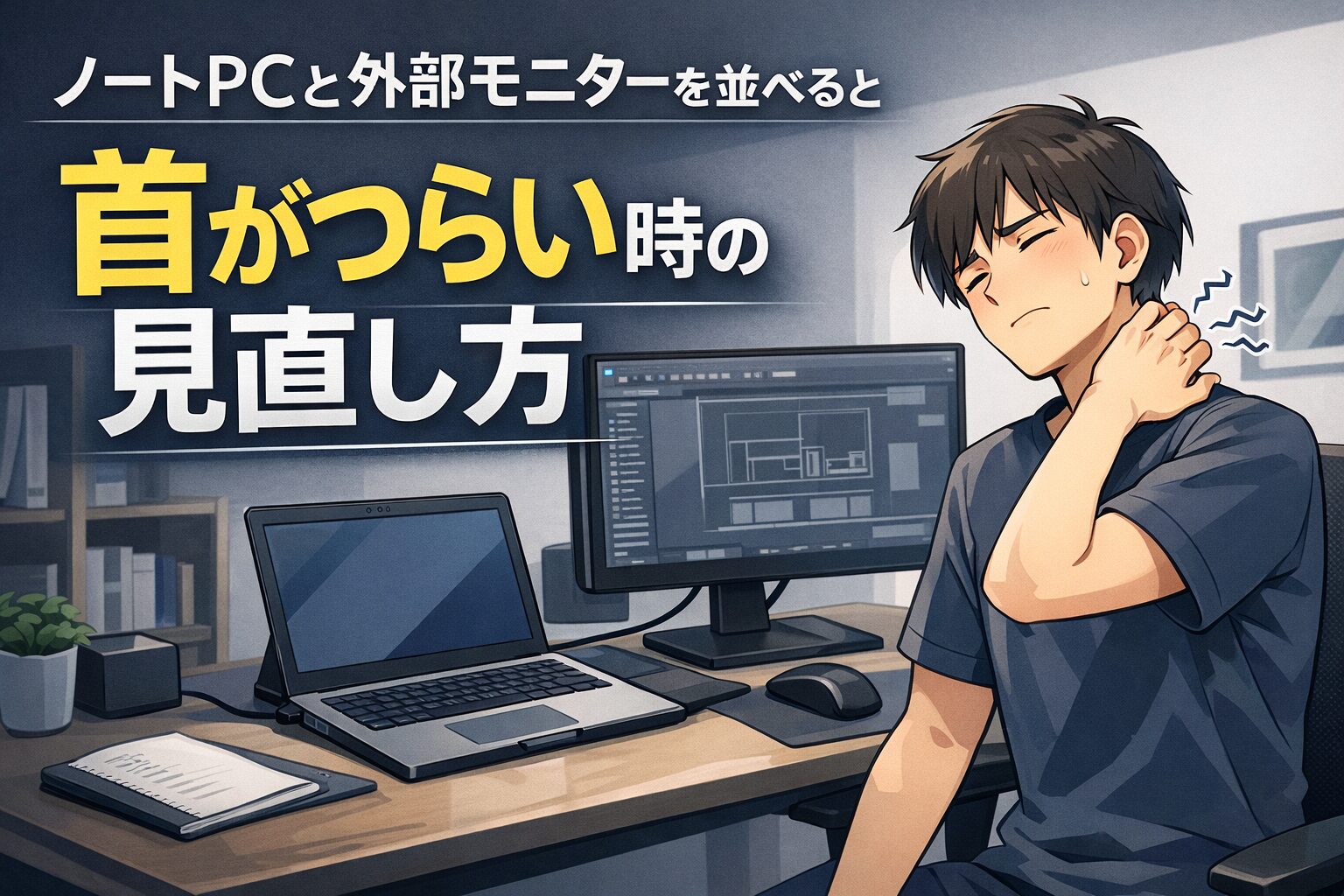
ノートPCと外部モニターを並べて使い始めると、画面が広くなって作業しやすいと感じる一方で、首がつらいと感じることがあります。特に在宅ワークでは、仕事用の机や椅子をそのまま使っているケースも多く、少しの配置のズレが負担につながりやすいです。
外部モニターを導入したのに疲れやすくなった場合は、モニターそのものが悪いというより、設定や配置、視線の向け方に原因があることが少なくありません。作業内容や環境によって感じ方が変わるため、結論が分かれるケースがあります。
この記事では、ノートPCと外部モニターを並べた時に首がつらくなりやすい理由と、初心者でも見直しやすいポイントを整理します。
なぜ問題が起きやすいのか
ノートPCと外部モニターを一緒に使うと、首に負担がかかりやすいのは、2つの画面の高さと向きがそろいにくいからです。ノートPCは画面位置が低くなりやすく、外部モニターはスタンドの高さによってはやや高めになります。この差があると、片方を見るたびに視線だけでなく首の角度まで変わりやすくなります。
また、横に並べる配置では、作業中に何度も首を左右に振ることになります。メールやチャットはノートPC、資料や表計算は外部モニターという使い分けをしていると、無意識のうちに同じ方向ばかり向いてしまうこともあります。こうした小さな動きの積み重ねが、首や肩の疲れにつながりやすいです。
在宅ワークでは机奥行きが浅めだったり、椅子の高さ調整が十分でなかったりして、画面までの距離も安定しにくいです。サイズ、解像度、表示倍率が合っていないと、見えにくさを補うために顔を前に出しやすくなり、姿勢も崩れやすくなります。
初心者がつまずきやすい点
初心者がつまずきやすいのは、「画面が映れば使える」と考えてしまう点です。実際には、映ることと作業しやすいことは別です。ノートPCと外部モニターの設定が済んでも、視線の流れや座る位置まで整っていないと、使い始めてから違和感が出やすくなります。
特に多いのは、外部モニターを正面に置き、ノートPCを横に置いたまま、ノートPC側も長時間見る使い方です。この場合、正面と横を何度も見比べることになり、首の回転が増えます。逆に、ノートPCを正面に置いたまま外部モニターをサブ画面にしている場合も、外部モニター側に資料を出し続けると同じことが起きます。
もう一つは、見やすさの調整不足です。画面が小さい、文字が細かい、明るさが強すぎるといった状態では、首だけでなく目の疲れも出やすくなります。目が疲れると姿勢が前のめりになりやすく、結果として首の負担も増えやすくなります。
よくある設定ミス
よくある設定ミスの一つは、メイン画面を決めないまま使ってしまうことです。視線を向ける時間が長い画面が横にあると、それだけで首がつらくなりやすくなります。まずはどちらを中心に見るのかを決め、その画面を正面に置く考え方が大切です。
次に多いのは、高さのズレをそのままにすることです。筆者も、ノートPCと外部モニターを並べて使い始めた時、片方だけ見下ろす姿勢になり、首の片側がつらく感じやすくなりました。その後、できるだけ画面の高さをそろえるように調整したところ、視線移動が自然になり、負担が軽くなった感覚がありました。完全に同じ高さでなくても、目線の差を小さくするだけで使いやすさは変わりやすいです。
さらに、机の中央からずれた位置に座っているのも見落としやすいミスです。キーボードに合わせて座るのか、メインモニターに合わせて座るのかが曖昧だと、体がねじれやすくなります。入力機器の位置まで含めて環境を見直すことが大切です。
見直すポイント
見直すポイントは多く見えますが、最初は3つに絞ると整理しやすいです。
1つ目は、メインで使う画面を正面に置くことです。資料作成や表計算を外部モニターで行う時間が長いなら、外部モニターを正面にしたほうが作業しやすいケースがあります。ノートPC側はチャットや補助表示に回すほうが、首の左右移動を減らしやすくなります。
2つ目は、高さを調整することです。筆者の経験でも、ノートPCと外部モニターの高さを近づけるだけで見比べやすさが変わりました。ノートPCスタンドやモニターアームのような方法に触れられることは多いですが、まずは本や台で仮に高さを合わせてみるだけでも確認しやすいです。高さがそろうと視線移動が自然になり、首の負担を見直しやすくなります。
3つ目は、役割を分けることです。たとえば、文章入力は正面の画面、確認用のウィンドウは横の画面というように、使い方を固定すると無駄な切り替えが減ります。デュアル運用そのものが悪いわけではなく、作業別の置き方や切り替えの工夫が大切です。
そのほか、机奥行きが足りず画面が近いなら、モニターサイズを見直したほうがよい場合もあります。解像度や表示倍率を調整すると、顔を近づけずに済むこともあります。首のつらさだけでなく、目の疲れ、姿勢の崩れ、キーボードやマウスの位置まで含めて環境を整える視点を持つと、原因を見つけやすくなります。
無理に完璧を目指さなくていい
在宅ワークの環境は、人によってかなり違います。机の広さ、椅子の調整範囲、ノートPCのサイズ、仕事内容によって、合いやすい配置は変わります。そのため、最初から完璧な設定を目指さなくて大丈夫です。
まずは、どちらの画面を正面にするか、高さをどこまで近づけられるか、長時間見る画面をどちらにするか、この3点から見直すだけでも変化を感じやすいです。首がつらい状態は、気合いで慣れるよりも、配置や調整で軽くできることがあります。
外部モニターは、サイズや解像度だけでなく、配置、姿勢、机奥行き、アームの使い方、入力機器との組み合わせでも使いやすさが変わります。少しずつ見直して、自分の作業に合う形を探していくのが現実的です。
この記事は、在宅ワーク初心者や作業環境の見直しをしたい人が、モニターや周辺機器の考え方を整理する目的で作成しています。