この記事には広告が含まれています
在宅ワークで机まわりのケーブルが散らかる時、最初にやりたくなるのは「見えないように隠すこと」かもしれません。ですが、自分が実際に使っていて感じたのは、隠すことより先に 配線を増やさない設計に変えること のほうが効果が大きいということでした。
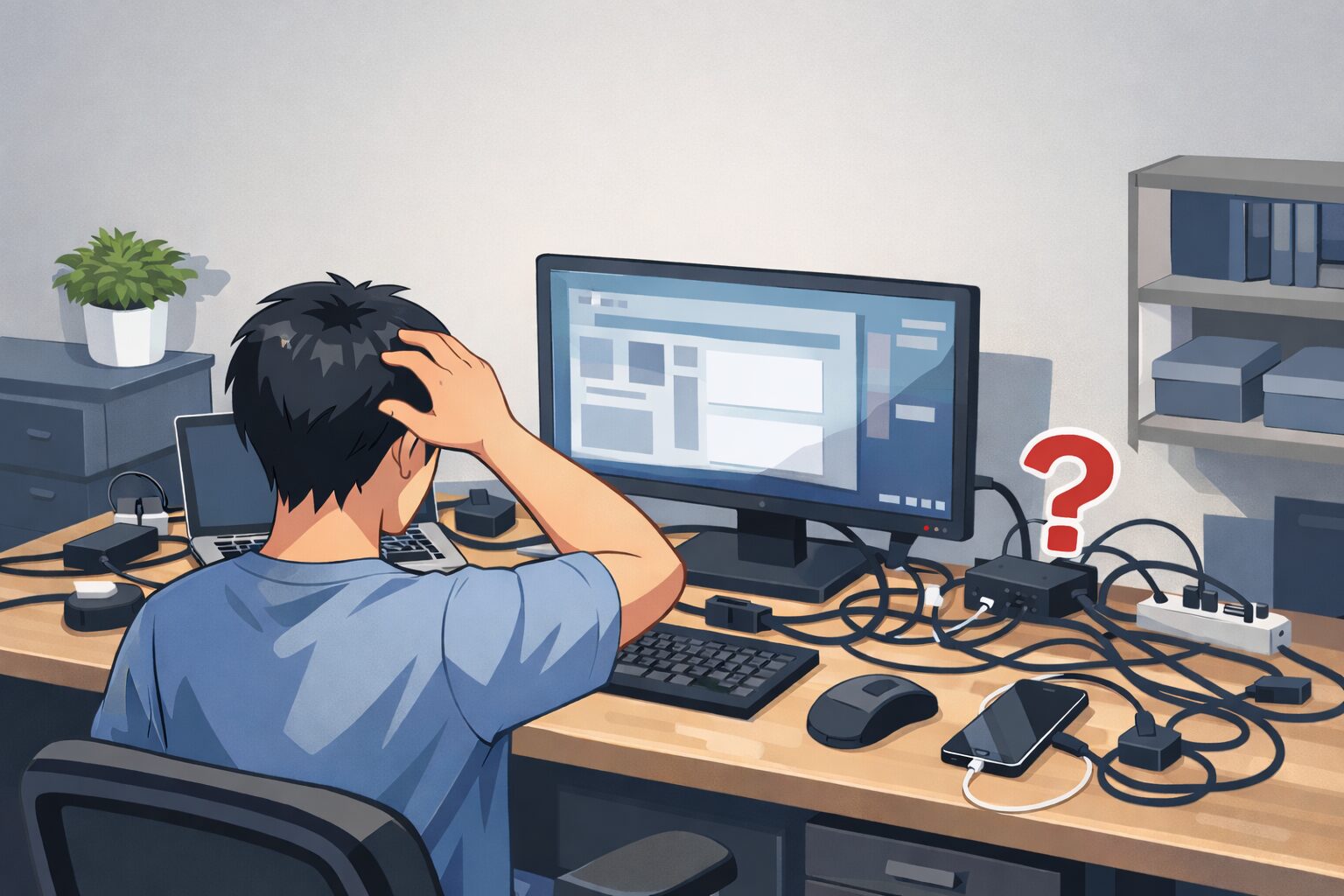
自分は幅110cm・奥行60cmの机で、15インチのノートPCと21〜22インチ前後の外部モニターを使っています。この環境で散らかりやすかったのは、電源タップ、モニターの電源ケーブル、HDMI、スマホ充電、USB機器まわりです。最初は「あとでまとめればいい」と思ってその場でつないでいましたが、実際は足すたびに通り道が増えて、机の上も足元も扱いにくくなりました。
結論として、自分ならケーブル整理は 隠す順番 ではなく、増やさない順番 で見直します。先に決めるのは、電源をどこから取るか、USB機器をどこまで残すか、モニター配線をどこで固定するかです。作業内容や環境によって感じ方が変わるため、結論が分かれるケースがあります。ただ、狭い机ほど「何をつなぐか」を減らす考え方のほうが失敗しにくいです。
狭い机まわり全体の見直し順も整理したい方は、机が狭い在宅ワークのモニター周り整理法もあわせてご覧ください。
なぜ問題が起きやすいのか
在宅ワークで配線が散らかりやすいのは、単純にケーブルの本数が多いからではありません。問題は、機器を足すたびに配線ルートまで増えていくこと です。
たとえば、ノートPC、外部モニター、スマホ充電、Web会議用のライト、USBハブ、マウスやキーボードの充電などを、その場しのぎで追加すると、机の奥、机の横、手前の3方向に線が広がりやすくなります。これが続くと、見た目が散らかるだけでなく、掃除しにくい、抜き差ししづらい、どの線が何か分かりにくいという小さなストレスが積み重なります。
特にモニターまわりは、電源ケーブルと映像ケーブルがほぼ常設になりやすく、いちど適当に通すとそのまま固定化しやすいです。つまり、配線整理が崩れる原因は「片付けが苦手」ではなく、最初に配線の起点と終点を決めていないこと にあります。
初心者がつまずきやすい点
初心者がつまずきやすいのは、整理グッズを先に増やしてしまうことです。ケーブルボックス、フック、結束バンドを買っても、どの線を常設にするかが決まっていないと、見た目だけ整って使いにくい机になりやすいです。
もうひとつ多いのは、USB機器を何となく増やしてしまうことです。自分も、充電ケーブル、USBハブ、無線レシーバー、外付け機器が少しずつ増えていった時に、一気に机上が落ち着かなくなりました。ケーブル整理というと電源タップやHDMIが目立ちますが、実際には USBまわりの細かい追加 が散らかり方を悪化させることも多いです。
在宅ワークでは、つながれば使えてしまうので、後回しでも困らないように見えます。ですが、幅110cm前後の机では、その「とりあえず」がかなり効いてきます。机が狭い環境ほど、収納より前に接続数を減らす発想が必要です。
よくある設定ミス
よくある失敗は、次の3つです。
- 電源タップを机の上や机の奥に置いたままにする
- USB機器を使うたびに足して、外す前提になっていない
- モニターの電源ケーブルと映像ケーブルの通り道を固定していない
電源タップが机の上にあると、そこが配線の集積地点になってしまいます。近くて便利に見えますが、実際は充電ケーブルまでそこに集まり、机上が一番散らかりやすくなります。
USB機器も同じで、ハブを足す、充電ケーブルを増やす、無線レシーバーを差す、という追加を繰り返すと、細い線が手元側に残りやすくなります。さらに、モニター配線が宙ぶらりんのままだと、掃除のたびにずれ、机を少し動かしただけでも見た目が崩れます。
つまり、整理できていないのはケーブルそのものというより、電源・USB・モニター配線の役割分担 です。ここを決めないまま隠そうとしても、あとでまた散らかりやすいです。
見直すポイント
自分なら、配線は次の順番で見直します。
1. まず電源位置を決める
最初に決めたいのは、どこを配線の起点にするかです。ここが曖昧だと、全部の線が場当たり的になります。
- 壁コンセントが近いなら、机の下か机の脚側に電源タップを寄せる
- 壁コンセントが遠いなら、延長コードを1本だけ決めて、そこから分岐する
- 机の上には、常設の電源タップを置かない
自分の感覚では、電源タップを机上から外すだけでも、机の上の散らかった印象はかなり減りました。配線整理は、見せ方より先に 電源の集まる場所を机上から外すこと が効きます。
机の下へ電源まわりを逃がしやすくしたい場合は、ケーブルトレーや電源タップ固定ホルダーのように「置き場所を先に決めやすいもの」と相性が良いです。本文の結論を補助するものだけ、下に載せておきます。
ケーブルトレー
机の下や奥側に電源まわりを逃がしやすく、机上に電源タップを置かない形を作りやすいです。
向いている人: 電源タップを机上から外したい人、足元や机奥の配線の通り道を先に決めたい人
電源タップ固定ホルダー
電源タップの置き場を固定しやすく、机下や脚側に寄せた状態を崩しにくくします。
向いている人: 机下にトレーを大きく付けたくない人、まずは電源タップの位置だけ決めたい人
2. 次にUSB機器を減らす
次に見直したいのは、細かいUSB機器です。ここは「何を残すか」を決めるだけでかなり変わります。
- 毎日つなぎっぱなしのもの
- たまにしか使わないもの
- 充電だけのもの
この3つを分けると、常設しなくていい線が見えてきます。たとえば、スマホ充電や一時的なUSB接続まで机の常設配線に含めると、見た目も運用も崩れやすいです。逆に、毎日使うものだけを残すと、机上の線はかなり減らせます。
ノートPC中心の在宅ワークなら、USBハブを増やすより、接続の役割を1か所に寄せる ほうが整いやすいです。自分なら、モニター横、机の奥、手前の3か所に分散させるより、片側に寄せたほうが後で迷いません。
3. モニター配線は「固定線」として扱う
モニターの電源ケーブルと映像ケーブルは、毎回触るものではありません。ここは見栄えよりも、一度決めた通り道から動かさない ことが大事です。
- モニターの背面から下へ落とす
- 机の奥側か片側に寄せる
- 手前を横断させない
この3つを守るだけでも、机の上に線が見える量はかなり減ります。自分も、HDMIと電源ケーブルが机の奥で交差していた時は、ごちゃつきが強く見えました。逆に、通り道を固定すると、同じ機器でもかなり落ち着いて見えます。
4. 最後に手元の線を減らす
最後に見直したいのが、マウスやキーボード、充電ケーブルなど、手元に出てくる線です。ここは毎回手を動かす場所なので、少ない本数でも邪魔に感じやすいです。
自分はここで、有線マウスの引っかかりが地味に負担だと感じました。机が広くない環境では、モニターの配線より、手元の1本のほうが気になることがあります。だから、優先順位としては、常設線を固定したあとに、手元の可動線を減らす 形が効きやすいです。
机の条件別に先に決めたいこと
| 机の条件 | 先に決めたいこと | 後回しでよいこと |
|---|---|---|
| 幅110cm前後・奥行60cm前後 | 机上に残す機器を減らす / 電源タップを机上から外す | 収納グッズの追加 |
| ノートPC+外部モニター | どちらを正面に置くか / USB接続をどこに集めるか | 見た目だけの配線隠し |
| USB機器が多い | 常設機器と一時接続を分ける | ハブの買い足し |
| 壁コンセントが遠い | 延長の起点を1本に決める | 途中での分岐を増やすこと |
配線整理は、片付け方の問題に見えて、実際には設計の問題です。どこから電源を取り、どこにUSBを集め、モニター配線をどこで固定するか。この順番で決めると、あとから機器を足しても崩れにくくなります。
無理に完璧を目指さなくていい
配線整理というと、机の上からケーブルを完全になくしたくなります。ただ、在宅ワークは機器の入れ替えや充電が発生するので、最初から完璧に隠す必要はありません。
自分なら、まず電源位置を決める、次にUSB機器を減らす、そのあとでモニター配線を固定する、最後に手元の線を減らす、という順番で調整します。この流れなら、一気に全部をやらなくても使いやすさはかなり変わります。
在宅ワークでケーブルが散らかる時は、収納グッズや買い替えを先に考えるより、増やさない配線設計に変えること が先です。見た目だけ整えるより、電源位置、USB機器、モニター配線の順に整理したほうが、後から崩れにくい環境になります。
モニター配置や表示設定も含めて整えたい方は、在宅ワークのモニター配置・表示設定の整え方もあわせてご覧ください。
この記事は、在宅ワーク初心者や作業環境の見直しをしたい人が、モニターや周辺機器の考え方を整理する目的で作成しています。