この記事には広告が含まれています
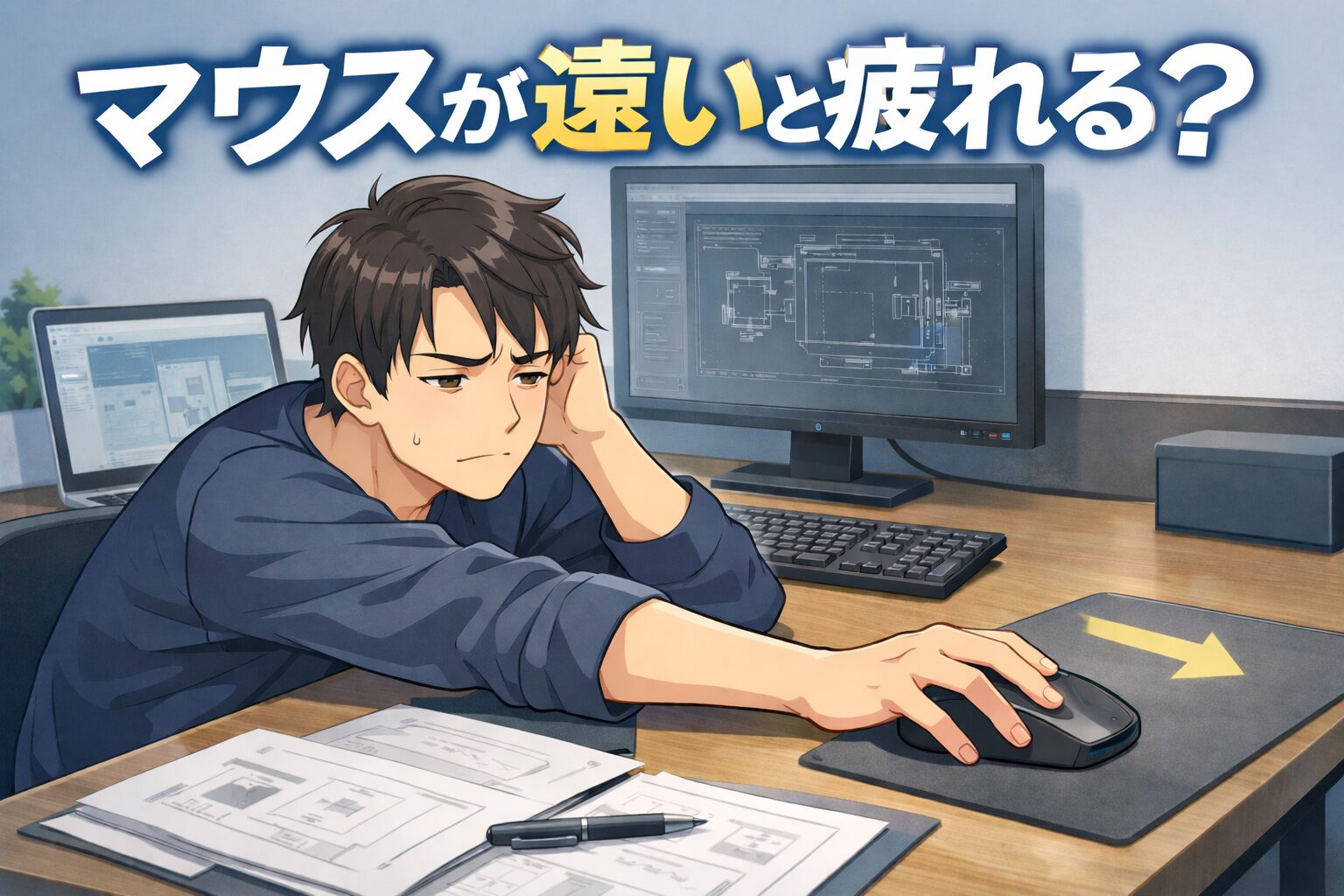
在宅ワークをしていると、マウスが少し遠いだけでも肩や腕がじわじわつらくなることがあります。大げさに見えるかもしれませんが、文字入力とマウス操作を何度も繰り返す仕事では、この少しのズレが疲れやすさに直結します。
自分も、ノートPCを左側に置き、その右側でマウスを使う配置にしていた時期がありました。当時はノートPC本体のキーボードをそのまま使っていたため、画面の位置に合わせて座ると、マウスだけが体の外側に逃げやすかったです。最初は気にならなくても、数時間続けると右肩や腕が張る感覚が出やすく、「机が狭いから仕方ない」と片づけられない疲れ方でした。
ただ、自分の感覚では、マウスが遠い状態は放置しないほうがいいです。マウスそのものより、机上レイアウトの優先順位がずれていることが多いからです。
この記事では、在宅ワークでマウスが遠いと感じた時に、どこを見直すと作業しやすい環境に近づけるのかを整理します。
なぜ問題が起きやすいのか
マウスが遠いと疲れるのは、単に手を伸ばす距離が増えるからだけではありません。右手を使うたびに肩が開く、ひじが体から離れる、手首の置き場所が安定しないといった小さなズレが積み重なるからです。短時間なら気にならなくても、入力とクリックを繰り返す在宅ワークでは負担になりやすいです。
特にノートPC中心の環境は、この問題が起きやすいです。ノートPCは画面とキーボードが一体なので、画面を見やすい位置に置こうとすると、手元の位置まで固定されます。自分もノートPCを左に置いていた時は、画面の位置は決まっているのに、マウスだけが右へ追いやられやすく、結果として右手の移動量が増えていました。
しかも有線マウスだと、机の上の小物やケーブル、ノートPCの端などに引っ掛かりやすく、置きたい位置に素直に合わせにくいです。少し内側に寄せたいだけでも、コードの向きや周辺の障害物に引っ張られて、結局遠めの位置で妥協しやすくなります。
つまり、机が狭いこと自体よりも、画面と入力機器を別々に考えられないことが原因になりやすいです。ここを見直さないまま使い続けると、肩や腕の負担は減りません。
初心者がつまずきやすい点
初心者がつまずきやすいのは、「見やすい配置」と「操作しやすい配置」を同じだと思ってしまうことです。画面が見やすくても、キーボードとマウスが使いにくければ、長時間作業では疲れます。
自分も最初は、ノートPCの置き場所さえ決まれば十分だと思っていました。しかし実際には、ノートPCを左に置いたことで、入力位置も左寄りになり、マウスは右側の空いた場所に置くしかなくなっていました。この状態だと、文字入力のたびに体が左寄りになり、マウス操作のたびに右腕だけを伸ばす形になります。これが地味にきつかったです。
もうひとつ多いのが、机の上にある物をそのまま残したまま調整しようとすることです。スマホ、メモ、飲み物、書類などが右手側にあると、マウスの位置はさらに遠くなります。机が狭いというより、よく使う物の置き順が崩れているケースはかなりあります。
よくある設定ミス
よくある設定ミスは、ノートPC本体のキーボードをそのまま使い続けることです。この使い方が悪いわけではありませんが、画面位置に手元が引っ張られるため、マウス位置の調整余地がかなり少なくなります。今回のようにノートPCが左寄りだと、マウスは右へ遠くなりやすいです。
次に多いのは、キーボードとマウスを別々に考えてしまうことです。キーボードだけ正面に寄せても、マウスが外側のままだと作業しやすさは戻りません。入力機器はセットで位置を決めたほうが整えやすいです。
さらに、机の奥や端に画面を優先して置きすぎるのもミスになりやすいです。画面の見た目は整っても、手前の操作スペースが不足すると、マウスパッドや右手の可動域が削られます。見た目がすっきりしていても、負担が減るとは限りません。
見直すポイント
見直しで最初に確認したいのは、マウス単体の位置ではなく、入力機器全体の位置です。自分の場合、改善につながったのは無線キーボードと無線マウスを使ったことでした。これで、画面の位置と入力位置を切り離せるようになり、キーボードとマウスを自分が作業しやすい位置に寄せやすくなりました。
特に無線マウスにしたのは大きかったです。有線のままだと、コードが机の上の物や周辺の障害物に引っ掛かりやすく、少し位置を変えたい時でも調整しにくかったです。無線にしてからは、キーボードとの距離感も合わせやすくなり、入力とマウス操作の位置をひとかたまりで整えやすくなりました。
この変更のよかった点は、マウスだけを無理に内側へ詰めるのではなく、キーボードごと調整できるようになったことです。入力位置が中央寄りに戻ると、右手の移動量も減り、肩の開き方がかなり変わります。自分はここを見直してから、右肩だけが先に疲れる感覚が減りました。
見直しの順番としては、まず肩の力を抜いて座った状態で、ひじの近くにマウスがあるかを確認します。次に、キーボードとマウスをひとかたまりで考え、中央に寄せられるかを見ます。そのうえで、右手側にある書類や小物を減らし、マウスを置く面積を確保します。
また、モニターやノートPCの高さ、距離も無視できません。画面が見づらいと体が前に出やすく、その影響で手元も窮屈になります。サイズ、解像度、表示倍率、姿勢、机奥行き、入力機器は別々の話に見えて、実際はかなりつながっています。
無理に完璧を目指さなくていい
机上レイアウトは、一度で完成させなくて大丈夫です。入力が多い日と、資料確認が多い日、会議が多い日では、作業しやすい配置が少し変わることもあります。だからこそ、最初から理想形を作ろうとするより、「今日は右肩がラクか」「マウスが近く感じるか」を基準に調整したほうが続きます。
自分の結論としては、マウスが遠いと感じるなら、まずマウスを買い替える前に配置を見直したほうがいいです。特にノートPC本体のキーボードを使っていて位置が固定されている人は、外付けキーボードと無線マウスを使って入力位置を調整できるようにすると改善しやすいです。逆に、すでにキーボードとマウスの位置が整っている人は、無理に構成を変えなくてもいいです。
在宅ワークでは画面の見やすさを優先しがちですが、実際の疲れやすさは手元の配置で大きく変わります。マウスが遠いと感じたら、机の広さだけの問題にせず、入力機器の置き方と順番を見直してみてください。
▶ 狭い机の在宅ワーク環境をまとめて見直したい方はこちら
机が狭い在宅ワークのモニター周り整理法
この記事は、在宅ワーク初心者や作業環境の見直しをしたい人が、モニターや周辺機器の考え方を整理する目的で作成しています。