この記事には広告が含まれています
CAD作業では、最初から専用性の高いマウスが必要とは限りません。自分も、出先でも操作することを考えて、できるだけ普通のマウスをベースに使う前提で考えてきました。
ただ、実際に使い続けると「普通のマウスでも操作はできるけれど、そのままだと流れが悪い」と感じる場面はあります。特に3D確認、Ctrlを押しながらの操作、Deleteの使い分けが多い作業では、その差がはっきり出やすいです。
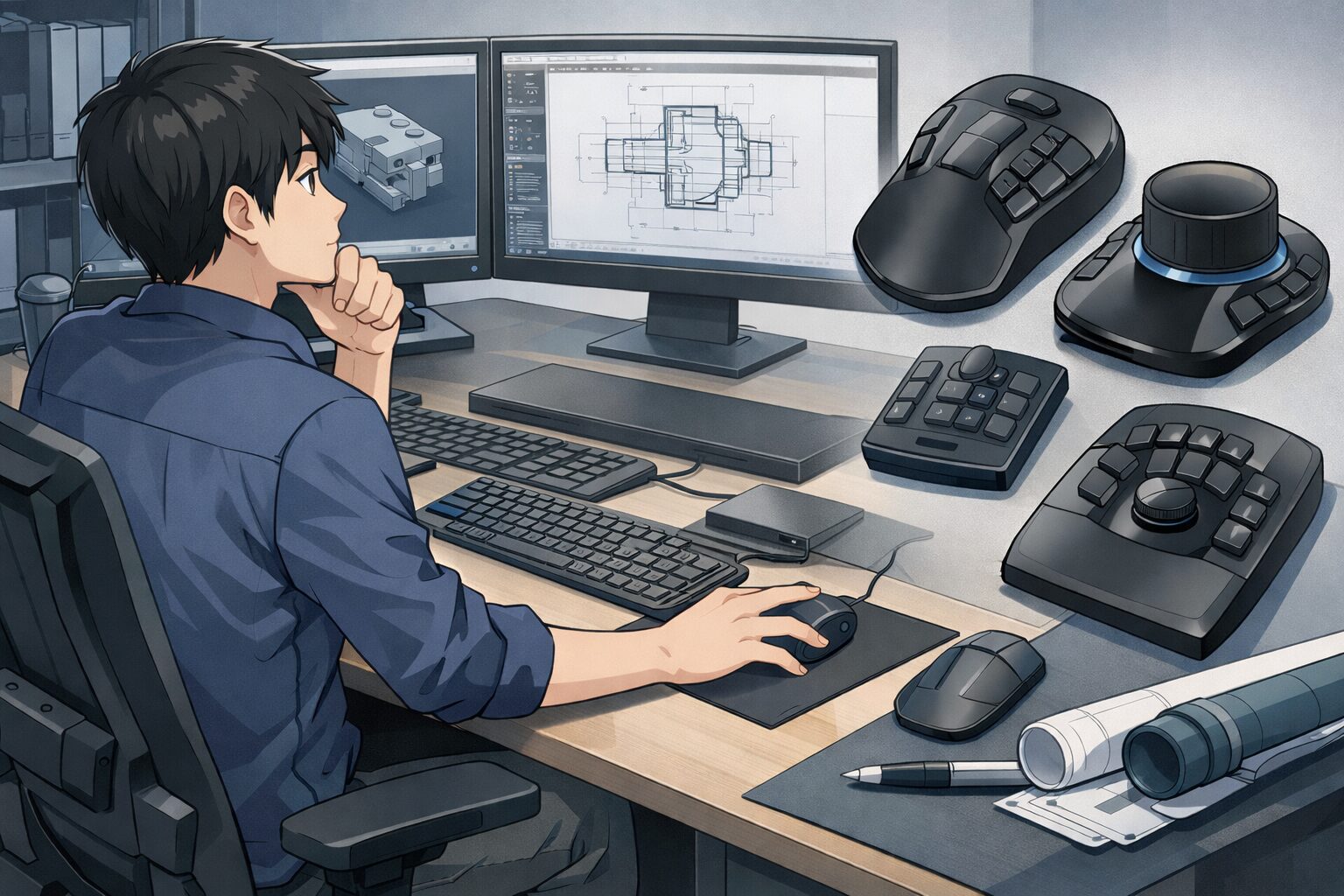
この記事では、CAD作業で普通のマウスでは足りないと感じやすい場面を、使い方・配置・運用の視点で整理します。3Dマウスや左手デバイスとの違いも含めて、「自分は何を先に見直すべきか」を判断しやすい形でまとめます。
▶ CAD作業で机が狭い時のモニター配置や入力機器の整え方をまとめて見たい方はこちら
CAD作業で机が狭い時のモニター配置と入力機器の整え方
使いにくいと感じやすい理由
普通のマウスで不満が出やすいのは、単純に性能不足だからではありません。CADでは、ポインタを動かすだけでなく、ホイール操作、ボタンを押しながらの視点変更、キーボードとの切り替えが何度も発生します。1回ごとの動きは小さくても、回数が増えると流れの悪さが目立ってきます。
自分が特に差を感じたのは、ホイール操作とCtrlの扱いです。CADではホイールを使う場面がかなり多く、ここが弱いと作業全体が止まりやすくなります。また、Ctrlを押しながら操作する場面も多いため、毎回キーボードに指を戻すより、カスタムボタンに割り当てたほうがかなり扱いやすくなりました。
Deleteも同じです。左手で押せなくはありませんが、位置が微妙に遠く、細かい修正を続けていると地味にテンポが崩れます。このため、自分はDeleteもカスタムボタン側に寄せました。普通のマウスが全く使えないわけではありませんが、よく使う操作が明確なら、ボタン配置を変えられるだけで印象はかなり変わります。
よくある使い方の失敗
ありがちな失敗は、普通のマウスで不便なのに、すぐに3Dマウスや専用機器を増やそうとすることです。もちろん専用機器が合う人もいますが、自分はそこを最優先にはしませんでした。
先に見直したのは左手側です。CADでは数値入力や補助操作も多いため、まず左手テンキー側を優先して整えました。そのうえで、右手側は「普通の形に近いが、カスタムボタンで不足を補えるマウス」に寄せたほうが、自分には扱いやすかったです。
もうひとつの失敗は、作業場所が変わる前提を無視することです。自分は出先でもCADを触るため、在宅だけで最適化しすぎると、別環境で操作感の差が出やすくなります。机の上だけで考えると専用機器は魅力がありますが、持ち出しや別環境での再現性まで考えると、通常マウスをベースにしたほうが運用しやすいと感じました。
向いていない使い方
普通のマウスだけで押し切りにくいのは、3Dで回転操作が多い使い方です。モデルを何度も回しながら確認し、別角度から見直す作業が続く人は、右手側の負担や操作回数が増えやすくなります。こういう人は、通常マウスだけにこだわらず、3D操作を補いやすい機器も視野に入れたほうが整理しやすいです。
一方で、2D図面中心、確認中心、短時間の修正中心なら、普通のマウスでも十分回ることはあります。実際、自分も「何でも専用機器に置き換える」考え方にはしていません。常に問題になるのはマウス全体ではなく、よく使う一部の操作です。
そのため、向いていないのは「全部を高機能機器で解決しようとすること」でもあります。CtrlやDeleteのように、引っかかる操作がはっきりしているなら、まずはそこをカスタムボタンで補うほうが、後悔しにくいと感じています。
作業別の使い分け
作業別に分けると判断しやすくなります。
3D確認が多い人
3Dモデルを回転しながら確認する時間が長い人は、普通のマウスだけでは足りなさを感じやすいです。視点変更の回数が多いなら、3D操作をしやすくする機器を使ったほうが流れは良くなります。
ショートカット併用が多い人
Ctrlを押しながらの選択や操作、Deleteを頻繁に使う人は、カスタムボタン付きマウスの相性が良いです。自分はこのタイプで、3Dマウスより先にこちらを整えたほうが効果を感じました。
出先でも同じ感覚で使いたい人
在宅だけでなく外でもCADを触るなら、特殊な機器に寄せすぎると場所ごとの差が出やすくなります。そういう人は、通常マウスを軸にしながら、足りない操作だけカスタムボタンで補う形のほうが扱いやすいです。
自分に合う形の探し方
自分の結論としては、普通のマウスが全く使えないとは思っていません。ただし、よく使うボタンが明確な人は、何も割り当てられない普通のマウスのままだと不便さが残りやすいです。CtrlやDeleteのように、繰り返し使う操作が決まっているなら、カスタムボタン付きマウスはかなり便利です。
一方で、3D回転操作が多い人は、通常マウスだけで我慢しないほうがいい場面があります。そこは「普通のマウスで頑張る」より、3D操作を補いやすい機器を活用したほうがラクです。
自分は一時期3Dマウスも使っていましたが、コロナ以降のリモート中心の働き方では使用頻度が下がりました。理由は、環境が変わると使用感の差が大きく、毎回同じ前提で使えるとは限らなかったからです。そのため今は、左手側を先に整えたうえで、右手は通常マウスベース+カスタムボタンで運用する考え方に落ち着いています。
普通のマウスで足りないと感じた時は、すぐに専用機器を増やすのではなく、「どの操作で止まるのか」を先に切り分けるほうが失敗しにくいです。自分の作業では、ホイール、Ctrl、Deleteがはっきりした分岐点でした。ここが見えるだけでも、選び方はかなり変わります。
FAQ
CAD作業は普通のマウスでもできますか?
できます。ただし、3D回転操作が多い人や、Ctrl・Deleteのような補助操作を何度も使う人は、不便さが出やすくなります。
3Dマウスを先に入れたほうがいいですか?
3D確認が中心なら検討しやすいです。ただ、自分のように出先でも使う人は、通常マウスを軸にして、左手側やカスタムボタンを先に整えたほうが運用しやすいこともあります。
カスタムボタンには何を割り当てると考えやすいですか?
自分はCtrlとDeleteを入れています。繰り返し使う操作がはっきりしているなら、そのボタンから寄せていくと判断しやすいです。
まとめ
CAD作業で普通のマウスが足りないと感じるかどうかは、マウスそのものの良し悪しだけでは決まりません。3D回転が多いのか、ショートカット併用が多いのか、出先でも同じ感覚で使いたいのかで、合う形は変わります。
自分は、左手テンキー側を先に整え、右手側は通常マウスベースでカスタムボタンを使う形にしました。3Dマウスが合う人はいますが、誰にでも同じ答えになるわけではありません。まずは、どの操作で止まりやすいかを整理してから考えるほうが、遠回りに見えて失敗を減らしやすいです。
▶ CAD作業で机が狭い時のモニター配置や入力機器の整え方をまとめて見たい方はこちら
CAD作業で机が狭い時のモニター配置と入力機器の整え方
この記事は、在宅ワークやCAD作業を行う人が、作業環境や周辺機器の考え方を整理する目的で作成しています。