この記事には広告が含まれています
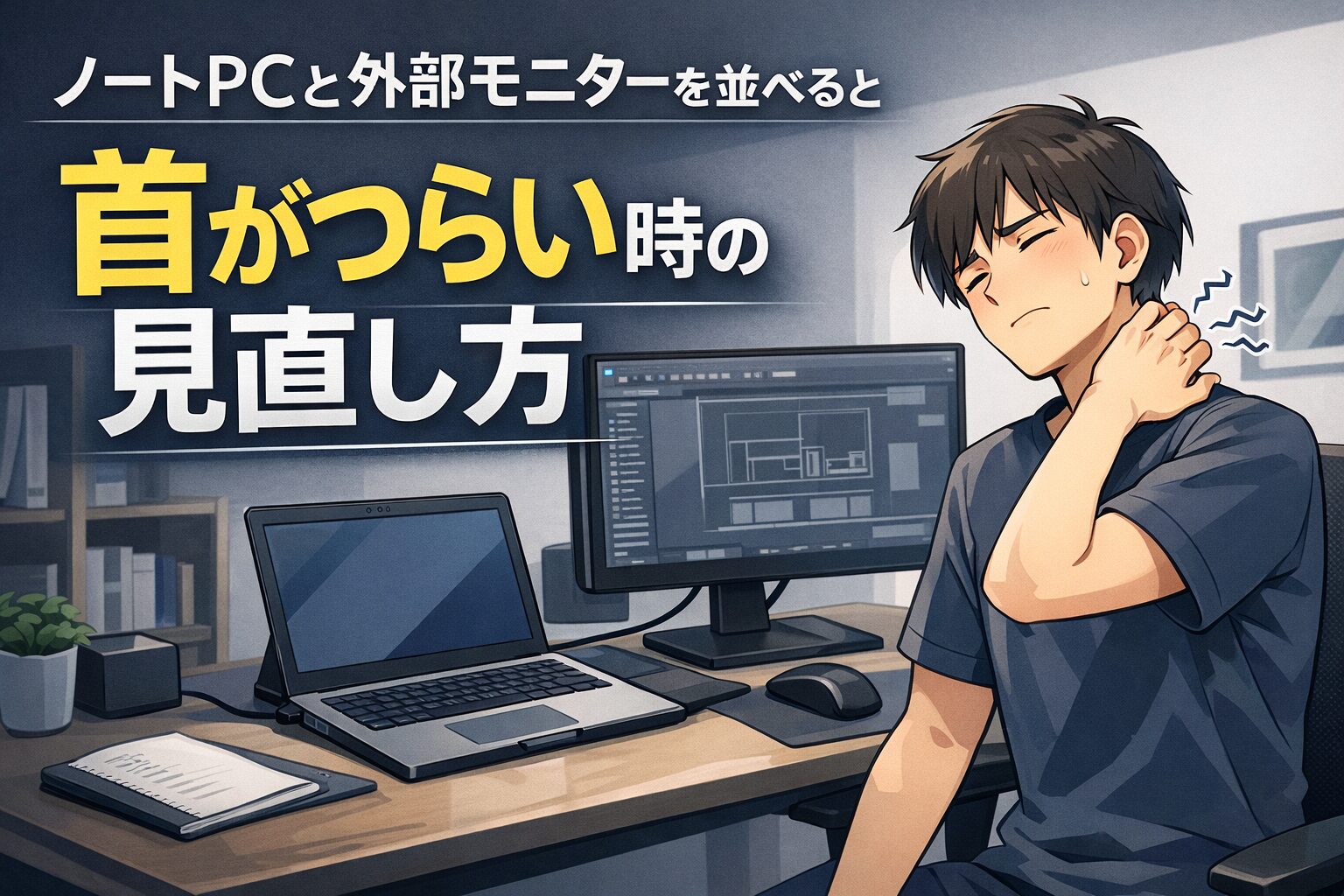
ノートPCと外部モニターを並べると、画面が広くなって便利になったはずなのに、逆に首がつらくなることがあります。
自分も最初は、15インチのノートPCと21インチの外部モニターを並べて使い始めたとき、首と肩がかなりつらくなりました。机は幅110cm・奥行60cmで、画面を置くだけなら入るものの、正面に何を置くかが曖昧なまま使っていたのが失敗でした。
特に良くなかったのは、メイン画面を正面に置かず、何でもサブ画面側に出していたことです。視線移動だけで済んでいるつもりでも、実際は首ごと左右に振る時間が長くなっていました。
ただ、自分の結論としては、首がつらい時はモニターを買い替える前に、配置と設定を見直したほうが改善しやすいです。
なぜ問題が起きやすいのか
ノートPCと外部モニターを並べると首がつらくなりやすいのは、2つの画面の高さと向きがそろいにくいからです。
ノートPCは画面位置が低くなりやすく、外部モニターは少し高くなりやすいです。この差がある状態で左右にも離れていると、片方を見るたびに目線だけでなく首の角度まで変わります。
特にノートPCと外部モニターは、初期状態のままだと高さがそろいにくく、目線が上下にもズレやすいです。左右の視線移動だけでなく、上下のズレまで重なると首の負担は強くなります。
しかも在宅ワークでは、机の奥行きが十分でないことも多いです。奥行き60cm前後だと、ノートPCと外部モニターを並べた時に距離を取りにくく、画面が近く感じやすくなります。近い画面を見続けると、顔が前に出て姿勢が崩れ、首の負担が強くなります。
自分も最初は「2画面にすれば作業しやすい」とだけ考えていましたが、実際には画面を増やしたことより、見る向きが増えたことのほうが負担になっていました。
初心者がつまずきやすい点
初心者がつまずきやすいのは、「映れば使える」と考えてしまうことです。外部モニターは接続できただけでは完成ではありません。どちらを長く見るのか、どちらで入力するのかまで決めないと、作業しやすい環境にはなりません。
よくあるのは、ノートPCも外部モニターも両方しっかり使おうとして、資料、メール、チャット、表計算をその場しのぎで置いてしまう使い方です。これをやると、便利になるどころか、画面の行き来が増えて首が落ち着きません。
自分も、サブ画面に何でも置いていた時期は、画面の使い分けが曖昧でした。補助表示のはずの画面を長時間見てしまい、メインとサブの区別が崩れていたのが原因でした。
よくある設定ミス
一番多い設定ミスは、メイン画面を決めないまま使うことです。長時間見る画面が横にあると、それだけで首の回転が増えます。これは小さな違和感に見えて、毎日続くとかなり負担になります。
次に多いのは、高さのズレを放置することです。ノートPCをそのまま机に置き、外部モニターだけ高い位置にある状態だと、片方は見下ろし、片方は正面近くを見る形になり、首の角度が安定しません。
さらに見落としやすいのが、座る位置です。キーボードの位置に合わせるのか、メイン画面の中央に合わせるのかが曖昧だと、体が少しねじれたまま作業しやすくなります。自分の場合も、正面の基準が曖昧だった時は、首だけでなく肩までつらくなりました。
見直すポイント
見直しは多く見えますが、最初は3つで十分です。
1. 長時間見る画面を正面に置く
まずは、いちばん長く見る画面を正面に置きます。文章入力や表作成を外部モニターで行うなら、外部モニターを正面にしたほうが作業しやすいです。逆に、ノートPCで会議をしながら作業する時間が長いなら、ノートPCを正面にして外部モニターを横に置くほうが合うこともあります。
大事なのは、正面を固定することです。自分はこれを曖昧にしていた時より、メインを正面、サブを横と決めてからのほうが首の負担が減りました。
2. モニター台や高さ調整で目線を合わせる
次に見直したいのが、画面の高さです。ノートPCと外部モニターをそのまま並べると、片方は見下ろし、片方は正面近くを見る形になりやすく、これが首のつらさにつながります。
そこで有効なのが、モニター台やスタンドを使って高さを調整し、できるだけ目線をそろえることです。完全に同じ高さにする必要はありませんが、画面の中心を見る時に首を大きく上下しない状態には近づけたほうが楽です。
自分も、高さが合っていないまま使っていた時は、左右だけでなく上下にも目線が動いていました。モニター台で高さを見直してからは、視線移動がかなり自然になりました。首がつらい時は、モニターを買い替える前に高さの調整を試したほうが失敗しにくいです。
3. 役割を分ける
最後に、画面の役割を固定します。たとえば、正面の画面は入力とメイン作業、横の画面はチャット・メール・資料確認といった形です。この使い分けを決めるだけで、無駄な切り替えが減ります。
自分の経験では、「なんでもサブ画面に置く」は一番崩れやすい使い方でした。サブ画面は補助に徹したほうが、環境が安定しやすいです。
そのほか、文字が小さいなら表示倍率を調整する、明るすぎるなら輝度を見直す、キーボードやマウスの位置が遠いなら机上配置を調整する、といった工夫も有効です。首の負担は、画面だけでなく、入力機器や座る位置も含めた環境全体で変わります。
無理に完璧を目指さなくていい
在宅ワークの環境は、机の広さ、作業内容、ノートPCのサイズでかなり変わります。だから、最初から完璧な配置を目指す必要はありません。
自分なら、首がつらい時は次の順番で見直します。
- 長時間見る画面を正面にできているか
- モニター台やスタンドで高さを調整し、目線を合わせられているか
- サブ画面に仕事を集めすぎていないか
この3点だけでも、使いにくさの原因はかなり絞れます。首のつらさは、我慢して慣れるものではなく、配置と調整で軽くできることが多いです。
モニターを増やしたのに疲れるなら、買い替えより先に、今の環境の使い方を見直したほうが失敗しにくいです。
▶ 在宅ワークでノートPCと外部モニターの配置や表示設定をまとめて見直したい方はこちら
在宅ワークのモニター配置・表示設定の整え方
この記事は、在宅ワーク初心者や作業環境の見直しをしたい人が、モニターや周辺機器の考え方を整理する目的で作成しています。