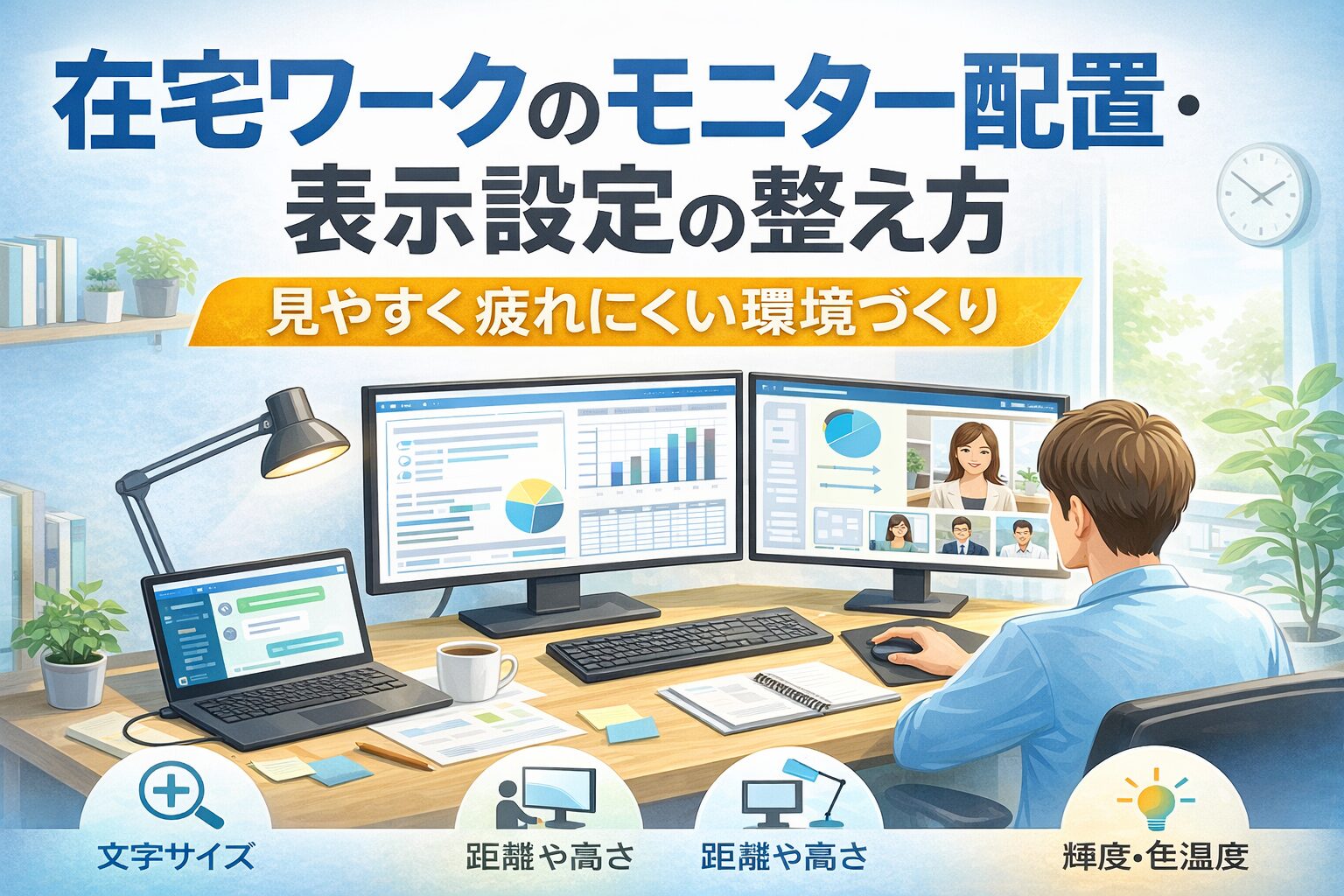
在宅ワークでモニター環境を見直したいと思っても、何から手を付ければよいか迷いやすいものです。画面が見づらい、目が疲れる、首や肩がつらい、Web会議で視線が気になるなど、困りごとは似ていても原因は同じとは限りません。
実際には、在宅ワークのモニター環境は「表示設定」「画面の使い分け」「机まわりの配置」の3つに分けて整理すると見直しやすくなります。どれか一つだけを調整しても改善しないと感じる時は、別の要素が影響していることも多いです。
この記事では、在宅ワークのモニター配置と表示設定を見直す時の考え方を、症状ごとに整理していきます。気になる悩みがある方は、各テーマの詳しい記事もあわせて確認してみてください。
在宅ワーク全体の作業環境をまとめて見直したい方は、在宅ワークの作業環境の整え方|モニター・配置・設定・負担軽減もあわせてご覧ください。
在宅ワークのモニター環境は「見え方」「使い方」「負担感」で整理すると見直しやすい
モニターまわりの悩みは、ひとまとめに見えても中身は大きく3つに分かれます。
- 画面が見づらい、文字が小さい、まぶしいなどの「見え方」の問題
- 作業内容に対して画面の役割分担が合っていない「使い方」の問題
- 距離、高さ、視線の動きなどによる「体への負担」の問題
たとえば「目が疲れる」と感じていても、原因が輝度設定にある場合もあれば、モニターが近すぎる場合もあります。また「首がつらい」と感じる時は、高さのズレではなく、ノートPCと外部モニターの並べ方が原因になっていることもあります。
そのため、在宅ワークのモニター環境を整える時は、症状だけで判断せず、どの種類の問題なのかを切り分けることが大切です。
まずは表示設定を整えて、画面の見やすさを確かめる
在宅ワークで画面を見ていて「なんとなく見づらい」と感じる時は、最初に表示設定から見直すのが基本です。モニター本体を買い替える前に、文字サイズや拡大率、明るさの設定だけで改善することも少なくありません。
文字が小さい・画面が見づらい時は拡大率や文字サイズを確認する
解像度が高い画面でも、拡大率や文字サイズが合っていないと、文字やアイコンが必要以上に小さく見えます。特に在宅ワークでは、資料、ブラウザ、チャットを並べて使うことが多く、細かい文字を見続ける時間が長くなりやすいです。
そのような時は、まず在宅ワークで画面が見づらいと感じたら見直すポイント(拡大率・文字サイズ・表示設定)を確認してみてください。表示倍率を少し調整するだけでも、読みにくさがやわらぐことがあります。
目の疲れが気になる時は明るさや色味も見直す
画面が見えることと、長時間見続けても負担が少ないことは別です。文字は読めていても、輝度が高すぎたり、色温度が合っていなかったりすると、目の疲れが積み重なりやすくなります。
「夕方になると目が重い」「まぶしさが気になる」「白背景が強く感じる」という場合は、在宅ワークでモニターが目に疲れる原因と設定の考え方(輝度・色温度・拡大率)が参考になります。まぶしさや疲れは、単純に画面が大きいから起きるとは限らず、設定との組み合わせで感じ方が変わります。
作業内容に合わせて画面の使い方を決めると、在宅ワークは整いやすい
モニターは、ただ設置すれば使いやすくなるわけではありません。どの画面に何を表示するかが曖昧だと、視線移動が増えたり、必要な情報が探しにくくなったりして、かえって作業しづらくなることがあります。
資料作成・チャット・ブラウザ閲覧では画面の役割を分ける
在宅ワークでは、メイン作業の画面と、確認用の画面を分けるだけでも使いやすさが変わります。たとえば、メイン画面で資料や表計算を開き、サブ画面にチャットやメールを置くと、作業の切り替えがしやすくなります。
どの作業をどこに置くと扱いやすいか迷う方は、在宅ワーク作業別モニター画面の使い分け方をご覧ください。作業内容に応じた置き方を考えると、画面枚数そのものよりも運用のしやすさが整いやすくなります。
Web会議が多い人は視線のズレも重要になる
会議中に相手の顔、共有資料、手元のメモを同時に見る機会が多い方は、単純な見やすさだけでなく、視線の動きまで含めて配置を考えたいところです。カメラ位置と見る画面の位置が離れすぎると、会話中の違和感にもつながります。
そのため、Web会議が多い働き方なら、在宅Web会議が多い人のモニター配置と視線を先に確認しておくと、使いづらさの原因が見つけやすくなります。
首や肩がつらい時は、モニターの位置関係を見直す
表示設定に問題がないのに疲れや負担感が続く時は、モニターの位置関係を見直す段階です。特に距離、高さ、並べ方の3つは、在宅ワークでの快適さに大きく関わります。
モニターが近すぎると感じる時は、画面サイズとのバランスを見る
「圧迫感がある」「目の前に画面が迫ってくる感じがする」といった違和感は、単純に姿勢の問題ではなく、モニターとの距離が近すぎるサインかもしれません。画面サイズが大きいほど、近距離では視線移動も増えやすくなります。
距離の見直し方は、在宅ワークでモニターの距離が近すぎると感じた時の調整ポイントで詳しく整理しています。画面を少し離すだけで改善する場合もあれば、机の奥行きや置き方の見直しが必要な場合もあります。
モニターの高さが合わないと、無意識に姿勢が崩れやすい
目線より高すぎる、あるいは低すぎる状態で使い続けると、首の角度が不自然になりやすく、長時間作業ではじわじわ負担が出ます。特にノートPCスタンドやモニター台を使っていると、高さが合っているつもりでも微妙にズレていることがあります。
高さの見直し方は、在宅ワークでモニターの高さが合わない時に見直したいポイントを参考にしてください。高さは見た目より、自然に視線が落ちるかどうかで判断すると整えやすいです。
ノートPCと外部モニターの組み合わせは首の負担が出やすい
在宅ワークでは、ノートPCと外部モニターを併用している方も多いですが、この組み合わせは視線の高低差や左右差が出やすく、首への負担につながりやすいです。作業中にどちらの画面を見る時間が長いかによって、並べ方の正解も変わります。
「ノートPCも外部モニターも使いたいけれど、首がつらい」と感じる時は、ノートPCと外部モニターを並べると首がつらい時の見直し方をあわせて確認してみてください。
在宅ワークのモニター環境は、順番を決めて見直すと整えやすい
モニター環境を一度に全部変えようとすると、何が効いたのか分かりにくくなります。迷った時は、次の順番で見直すと整理しやすいです。
- まず表示設定を見直して、画面が見づらい原因を減らす
- 次に作業内容に合わせて、どの画面をどう使うかを決める
- 最後に距離や高さ、並べ方を調整して負担を減らす
この順番にすると、「設定の問題なのか」「配置の問題なのか」が分かりやすくなります。いきなり機材を増やす前に、今の環境でできる調整から進めるのがおすすめです。
悩み別に詳しく見直したい方はこちら
- 在宅ワークで画面が見づらいと感じたら見直すポイント(拡大率・文字サイズ・表示設定)
- 在宅ワークでモニターが目に疲れる原因と設定の考え方(輝度・色温度・拡大率)
- 在宅ワーク作業別モニター画面の使い分け方
- 在宅Web会議が多い人のモニター配置と視線
- 在宅ワークでモニターの距離が近すぎると感じた時の調整ポイント
- 在宅ワークでモニターの高さが合わない時に見直したいポイント
- ノートPCと外部モニターを並べると首がつらい時の見直し方
まとめ
在宅ワークのモニター環境は、画面の見え方だけでなく、作業内容に合った使い分けや、体に負担がかかりにくい配置まで含めて整えることが大切です。
見づらさがあるなら表示設定から、使いにくさがあるなら画面の役割分担から、首や肩の負担があるなら距離や高さから見直すと、問題を切り分けやすくなります。
一つずつ調整しながら、自分の作業内容に合う形を見つけていくことが、在宅ワークで使いやすいモニター環境づくりにつながります。
在宅ワーク全体の作業環境をまとめて見直したい方は、在宅ワークの作業環境の整え方|モニター・配置・設定・負担軽減もあわせて参考にしてみてください。