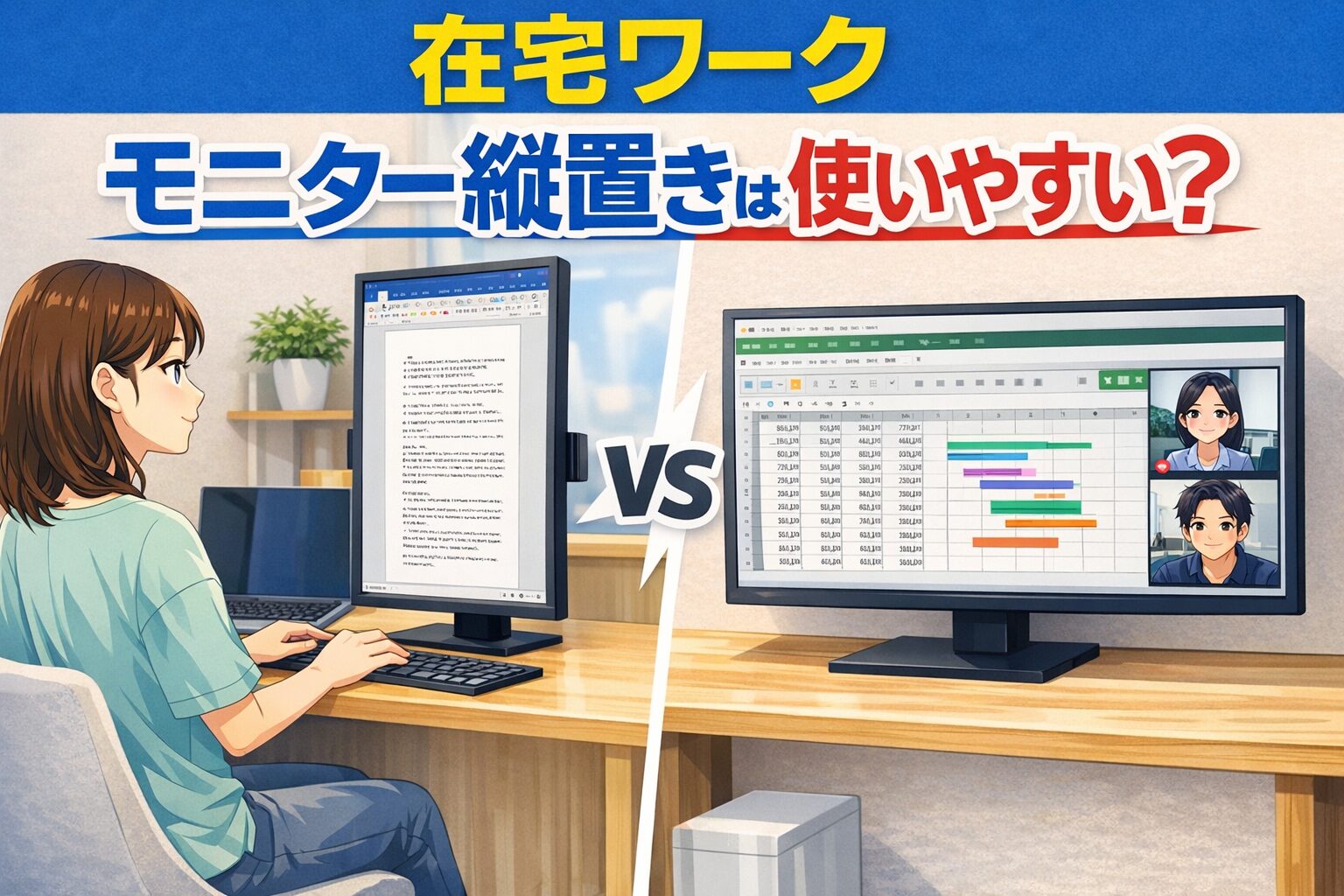
在宅ワークで外部モニターを使っていると、「横置きのままでいいのか」「縦置きにすると作業しやすくなるのか」が気になることがあります。
結論からいうと、モニターの縦置きは、文章を縦に長く見たい作業では使いやすくなりやすい一方で、横幅を広く使いたい作業にはあまり向きません。
特に、Word文書の確認や修正、資料の下書き、Webページのチェックのように、上下に長い画面を見続ける作業では、縦置きのメリットを感じやすいです。反対に、表計算や複数ウィンドウの横並び、横長の資料を見る作業では、かえって使いにくくなることがあります。
大切なのは、「縦置きが便利そうだから試す」のではなく、自分の作業内容に合っているかで判断することです。
モニターを縦置きにすると気になるのはどんな時か
モニターの縦置きが気になりやすいのは、今の画面の使い方に少し不満がある時です。
たとえば、次のような場面では縦置きを試したくなりやすいです。
- スクロールの回数が多く、文章全体が見渡しにくい
- Word文書やPDFの1ページが見切れやすい
- チャットやメールを読む時に上下へ行き来することが多い
- ノートPCの横長画面だけでは縦方向の情報量が足りない
- サブモニターの使い道がはっきりせず、持て余している
特に在宅ワークでは、メイン作業をしながら、隣で資料やチャットを開く使い方が増えます。この時、サブモニターを縦置きにすると、補助画面としての役割がはっきりしやすくなります。
逆に、今の横置きで特に困っていないなら、無理に縦置きへ変える必要はありません。配置を変えること自体が目的になると、かえって作業が落ち着かなくなることがあります。
縦置きが向いている作業
縦置きが向いているのは、上下に長い情報を一度に見たい作業です。
Word文書の確認・修正
Word文書を見る時は、縦置きの相性がかなり良いです。A4書類に近い形で表示しやすく、見出しから本文までの流れを追いやすくなるためです。
議事録、提案書、マニュアル、社内文書などを読む時は、横置きよりも1画面あたりの文章量を確保しやすく、スクロール回数も減りやすくなります。文書の全体感をつかみながら修正したい人には、縦置きが合いやすいです。
Webページや記事の確認
Webページ、ブログ記事、社内ポータルなど、縦に長いページを読む作業でも縦置きは使いやすいです。特に、文章中心のページを確認する時は、画面の形が内容に合いやすくなります。
メール・チャットの確認
メールやチャットは、基本的に上から下へ読み進める場面が多いため、縦置きの方が一覧性を感じやすいことがあります。メイン画面で作業しつつ、縦置きのサブ画面にTeamsやSlack、メールを置く使い方は在宅ワークと相性が良いです。
PDFやマニュアルの参照
取扱説明書、仕様書、社内ルール、手順書などを参照しながら作業する場合も、縦置きが便利です。ページ全体の流れを追いやすく、視線移動も自然になりやすいためです。
縦置きが向かない作業
一方で、縦置きが使いにくくなりやすいのは、横方向の広さが必要な作業です。
表計算や一覧表の確認
Excelやスプレッドシートのように列数が多い表は、縦置きだと横幅が足りなくなりやすいです。見たい列が収まりきらず、左右スクロールが増えると、かえって効率が下がります。
複数ウィンドウの横並び
ブラウザとメモ、資料と入力画面などを1台のモニター内で横並びにしたい場合も、縦置きは不向きです。横幅が狭くなるので、それぞれの表示領域が中途半端になりやすくなります。
横長の資料やスライド確認
PowerPoint資料や横長の図表、ダッシュボードの確認では、縦置きだと余白が増えたり、表示倍率を下げないと全体が見えなかったりします。プレゼン資料の見やすさを優先するなら、横置きの方が扱いやすいです。
動画視聴や会議画面の常時表示
動画やオンライン会議の画面は横長を前提に作られていることが多く、縦置きではバランスが悪く感じやすいです。会議画面を常に見ながら作業する人は、縦置きの恩恵を感じにくいかもしれません。
縦置きで見直したい高さ・距離・角度
縦置きは置き方が合っていないと、便利さよりも見にくさが先に出やすいです。使いやすさを左右しやすいのは、高さ・距離・角度の3つです。
高さは「上端が高すぎないか」を見る
縦置きにするとモニター全体が縦に長くなるため、上の方を見る時間が増えやすくなります。上端が高すぎると首が上を向きやすくなり、疲れにつながることがあります。
真正面のメインモニターとして使うより、少し左右に寄せたサブモニターとして使う方が負担を抑えやすいこともあります。
距離は近すぎないようにする
縦置きは表示領域が縦に伸びる分、近すぎると全体を見渡しにくくなります。目の前に詰めすぎるよりも、少し引いて全体を見やすくした方が使いやすく感じやすいです。
角度は視線の流れに合わせる
メイン画面の隣に縦置きを置く場合は、体をひねらなくても見られる角度に調整したいところです。特に、チャットや文書確認で頻繁に目を向けるなら、少し内側へ振るだけでも見やすさが変わります。
モニターアームがあると調整しやすいですが、まずはスタンドの位置や机上の置き方を見直すだけでも改善できることがあります。
縦置きで使いにくくなりやすいケース
縦置きは合う人には便利ですが、次のようなケースでは使いにくさが目立ちやすいです。
- 1台のモニターだけで何でもこなそうとしている
- 表計算や横長資料の確認が多い
- モニターとの距離が近すぎる
- 机が狭く、視線や姿勢に無理が出やすい
- メイン作業画面として真正面に置いている
特に、1台しか外部モニターがない場合は、横置きの方が無難なことが多いです。縦置きは「全部に対応する万能配置」というより、役割を分けたサブ画面として使うと良さが出やすい配置だからです。
そのため、在宅ワークで縦置きを試すなら、まずは「メインは横置き、補助は縦置き」という考え方から始める方が失敗しにくいです。
まとめ
在宅ワークでモニターを縦置きにすると使いやすいかは、見た目の好みよりも、何の作業に使うかで決まります。
- Word文書、Webページ、PDF、メール、チャットの確認には合いやすい
- Excel、横長資料、複数ウィンドウの横並びには向きにくい
- 縦置きはメイン画面よりも補助画面として使うと扱いやすい
- 高さ・距離・角度が合っていないと使いにくくなりやすい
特に、Word文書を見ることが多い人は、縦置きにすることで1ページの流れを追いやすくなり、修正や見直しがしやすく感じることがあります。
一方で、横幅が必要な作業が中心なら、無理に縦置きへ変えない方が快適です。まずは「自分の在宅ワークで、何を表示する画面なのか」を決めたうえで、縦置きが合うかを判断してみてください。
よくある質問
縦置きはメインモニターにしても大丈夫ですか?
文章中心の作業が多ければ使えますが、表計算や横長資料も多いなら扱いにくくなりやすいです。最初はサブモニターとして試す方が失敗しにくいです。
Word文書を見るなら縦置きの方が良いですか?
相性は良いです。A4書類に近い感覚で表示しやすく、スクロール回数も減りやすいため、確認や修正がしやすくなることがあります。
縦置きにすると首や目が疲れやすくなりますか?
高さや距離が合っていないと疲れやすくなることがあります。特に上端が高すぎる配置は見直した方が無理が出にくいです。
▶ 在宅ワークのモニター配置や表示設定をまとめて見直したい方はこちら
在宅ワークのモニター配置・表示設定の整え方