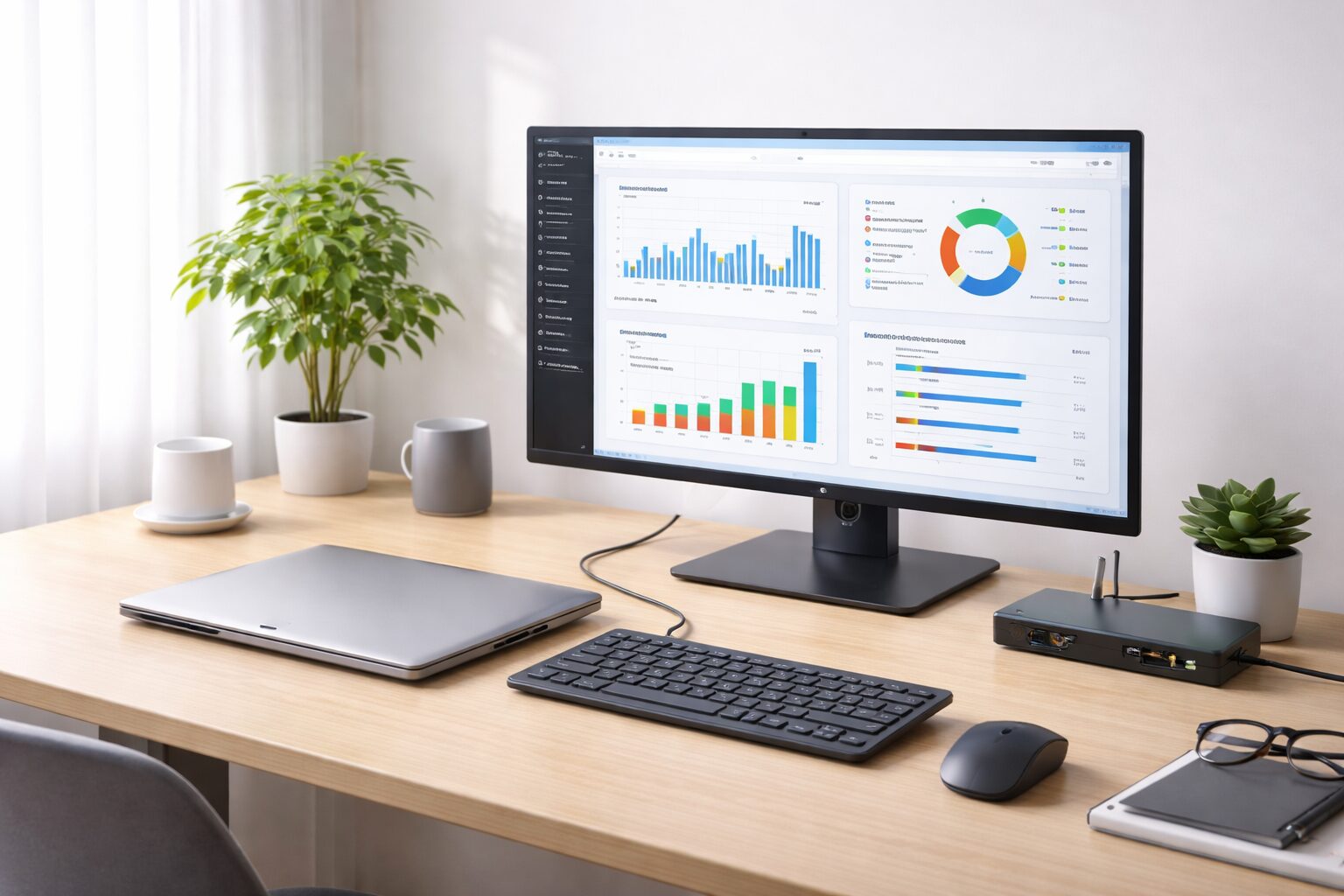
ノートPCを外部モニターにつないで使っていると、「本体は閉じたままで、画面はモニターだけにした方がすっきりするのでは」と感じることがあります。
結論から言うと、在宅ワークの作業環境がある程度整っているなら、ノートPCを閉じたまま外部モニターだけで使うのは十分ありです。特に、外部キーボード・マウス・モニターの配置が決まっていて、作業場所を頻繁に変えない人には向いています。
一方で、ノートPC側の画面も使った方がやりやすい人や、会議・移動・抜き差しが多い人は、閉じたままだと不便に感じやすいです。そもそも外部モニターが必要か迷っている場合は、先に導入判断を整理しておくと後悔しにくくなります。
ノートPCを閉じたまま使いたくなる理由
ノートPCを閉じたまま使いたくなる理由は、主に机上をすっきりさせたいからです。
ノートPCを開いたままにすると、外部モニターの横や手前に本体を置く必要があり、机の奥行きや横幅を圧迫しやすくなります。視線も分散しやすく、「外部モニターを置いたのに、結局ノートPC側ばかり見てしまう」という状態になりがちです。
その点、閉じたままにすると、使う画面を外部モニターに絞れます。机の見た目が整いやすく、視線移動も単純になります。特に、在宅ワークで同じ席を固定的に使う人ほど、このメリットを感じやすいです。
また、USB-C接続やドッキングステーションを使っている場合は、配線もまとめやすくなります。毎回いくつもケーブルを差し替えなくてよい環境なら、閉じたまま運用の快適さはかなり上がります。
閉じたまま使うのが向いている人
ノートPCを閉じたまま使うのが向いているのは、すでに外部モニター中心の作業環境ができている人です。
- 在宅ワーク用の席がほぼ固定されている
- 外部モニターの画面だけで作業が完結しやすい
- 外付けキーボードとマウスを使っている
- 会議用のカメラやマイクを別で用意している、または会議が少ない
- USB-Cハブやドッキングステーションで接続をまとめられる
この条件がそろっている人は、ノートPC本体を「処理用の箱」として使い、見る画面は外部モニターに一本化した方が快適になりやすいです。
特に、資料作成、表計算、文章作成、ブラウザ中心の事務作業などは、外部モニターだけでも困りにくいことが多いです。ノートPCの画面を無理に残さなくても、作業の流れが安定しやすくなります。
また、ノートPCスタンドに開いたまま載せるより、閉じて脇に寄せた方が机の中央が広く使えるケースもあります。机の広さに余裕がない人ほど、閉じたまま運用の効果を感じやすいです。
閉じない方がよい人
一方で、ノートPCを閉じない方がよい人もいます。
- ノートPCの画面をサブ画面として使いたい
- 会議で内蔵カメラ・内蔵マイクをよく使う
- 作業のたびに席を移動することが多い
- 接続を毎回外すことが多く、復帰の手間を減らしたい
- 会社PCの設定上、閉じるとスリープしやすい
たとえば、チャットをノートPC側、資料を外部モニター側のように画面を分けて使う人は、閉じたままだと逆に不便になりやすいです。画面が1枚減るだけで、切り替えの手数が増えるからです。
また、会議が多い人は注意が必要です。ノートPCを閉じてしまうと、内蔵カメラやマイクが使いにくくなります。別のWebカメラやマイクがない場合は、開いたままの方が素直に運用できます。
会社貸与PCでは、電源設定やセキュリティ制限で「閉じたままでは安定しない」こともあります。この場合は、無理に閉じたまま運用に寄せず、まずは開いたままで使いやすい配置を作った方が安全です。
使いやすさが変わる接続と配置の考え方
ノートPCを閉じたままで快適に使えるかどうかは、画面の枚数よりも接続の安定性と机上配置で大きく変わります。
1. ケーブルの抜き差しが少ないほど快適
毎回、電源・映像・マウス・キーボードを個別につなぐ運用だと、閉じたまま使うメリットが薄れやすいです。準備と片付けが面倒になるためです。
そのため、できればUSB-Cケーブル1本、またはドッキングステーション経由でまとめられる形が向いています。接続が整理されると、ノートPCを脇に置いても扱いやすくなります。
2. 外部入力機器が前提になる
閉じたまま使う場合、当然ながらノートPC本体のキーボードやタッチパッドは使いません。外付けキーボードとマウスがないと、実用性はかなり下がります。
逆に言えば、外部入力機器の位置が整っていれば、手元の姿勢も安定しやすくなります。ノートPC本体の位置に引っ張られず、モニター正面にキーボードを置きやすいからです。
3. ノートPC本体の置き場所を決めておく
閉じたノートPCをどこに置くかも重要です。モニターの下に無理に入れたり、排熱しにくい場所に押し込んだりすると、使いにくさにつながります。
基本は、机の端に安定して置けて、排熱を妨げにくい場所が向いています。縦置きスタンドを使う場合も、通気を邪魔しにくいかは確認した方が安心です。
4. 「閉じてもスリープしない設定」が前提になる
当たり前ですが、閉じた瞬間にスリープしてしまう設定のままでは使えません。WindowsやMacの設定、あるいは会社PCの管理ルールによって挙動が変わるため、先に確認が必要です。
接続を変えるたびに外部モニター認識が不安定になる環境なら、閉じたまま運用はストレスになりやすいです。見た目のすっきり感だけで決めず、復帰の安定性も見ておくと失敗しにくくなります。
閉じたままで後悔しやすいケース
ノートPCを閉じたまま使って後悔しやすいのは、見た目の整いやすさだけで決めてしまう場合です。
会議のたびに困る
普段の作業中は快適でも、オンライン会議のたびに「カメラどうする?」「マイクどれ使う?」と迷うと、運用としては安定しません。会議が多い人は、閉じたまま運用と相性が悪いことがあります。
トラブル時にすぐ確認しにくい
外部モニターの認識が外れた時や、スリープ復帰がうまくいかない時、ノートPCを閉じていると原因確認にひと手間かかります。開いていればすぐ見える情報も、閉じていると確認が遅れやすいです。
ノートPC側の画面がないと作業しにくい
最初は「1画面で十分」と思っていても、実際にはチャット、会議、資料、ブラウザを同時に開いておきたい場面は多いです。このとき、ノートPC画面を消してしまうと作業スペースが足りなく感じることがあります。
排熱や置き場所を軽く見てしまう
閉じたノートPCを狭い隙間に入れたり、物の下に置いたりすると、後から不安を感じやすくなります。性能面を細かく気にしすぎる必要はありませんが、少なくとも無理な置き方は避けた方が安心です。
つまり、閉じたまま使うのは「きれいに見えるから正解」ではなく、接続・配置・会議対応まで含めて無理がない時に向いている運用だと考えるのがよいです。
まとめ
ノートPCを閉じたまま外部モニターだけで使うのは、在宅ワークで作業環境が整っている人には十分ありです。
- 外部モニター中心で作業が完結する人には向いている
- 外付けキーボード・マウスが前提になる
- ドッキングステーションやUSB-C接続でまとめられると使いやすい
- 会議が多い人やノートPC画面も使いたい人は、開いたままの方が合うことがある
- 見た目よりも、接続の安定性と机上配置で判断するのが大切
すでにモニターが複数あり、在宅ワークの席が整っているなら、モニターだけで使う運用はかなり相性がよいです。反対に、まだ試行錯誤中なら、無理に閉じたままにせず、まずは開いた状態との違いを比べながら整える方が失敗しにくいです。
よくある質問
ノートPCを閉じたまま使うと不便になりませんか?
外部モニター・外付けキーボード・マウスがそろっていれば、不便を感じにくいことが多いです。ただし、会議で内蔵カメラを使う人や、ノートPC画面をサブ画面にしたい人には向かないことがあります。
ドッキングステーションはあった方がいいですか?
必須ではありませんが、あるとかなり整えやすくなります。電源や映像出力、USB機器をまとめやすく、毎回の接続の手間を減らしやすいためです。
ノートPCは縦置きしても大丈夫ですか?
置き方自体よりも、通気を妨げにくいかどうかが大切です。狭い場所に押し込まず、無理のない置き方になっているかを見ながら使うと安心です。
▶ 在宅ワークのモニター配置・表示設定をまとめて見たい方はこちら
在宅ワークのモニター配置・表示設定の整え方