この記事には広告が含まれています
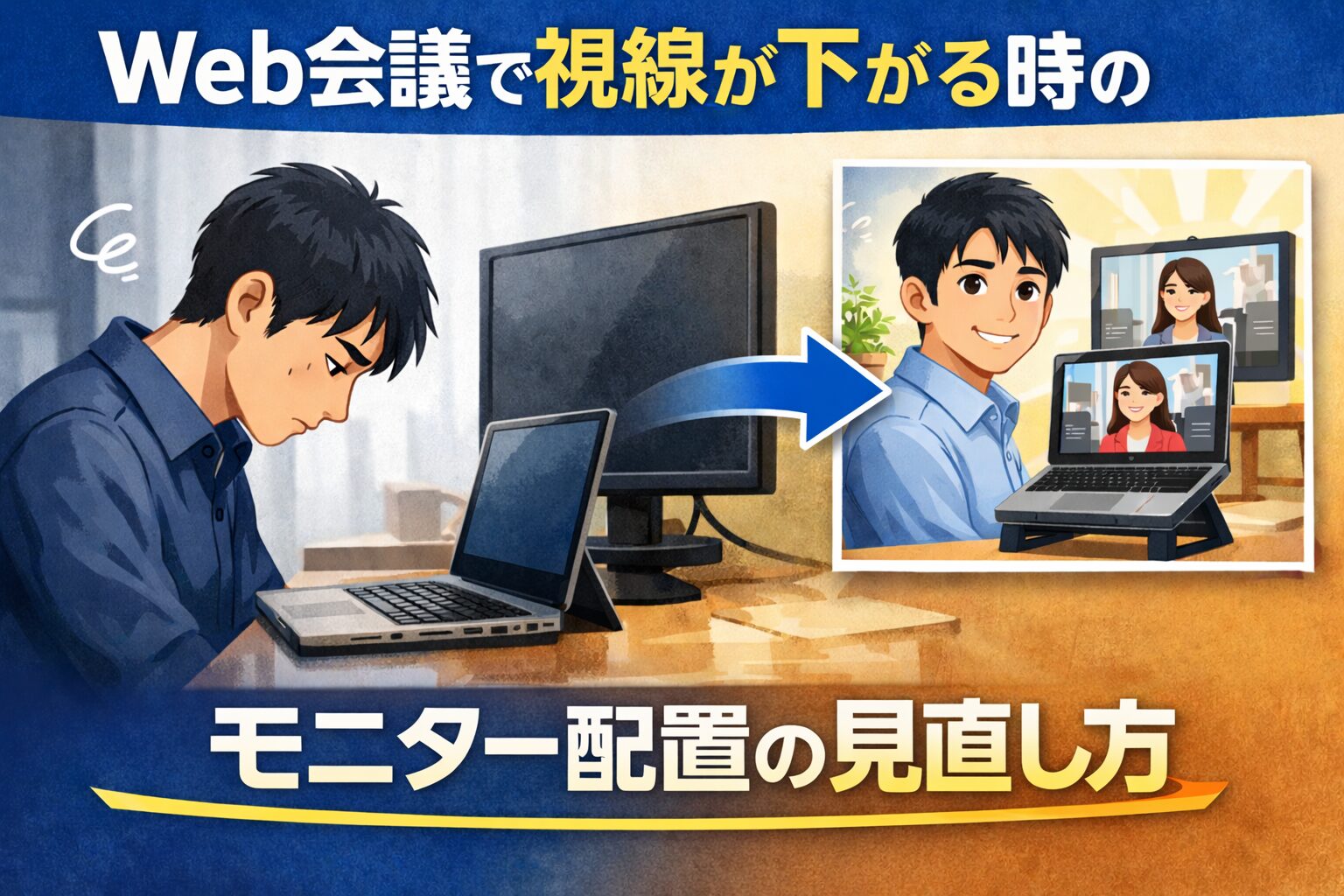
Web会議で話している時に、相手から「少し下を向いているように見える」と感じることがあります。こういう時は、カメラの性能より先に、モニター配置を見直したほうが早いです。
特に在宅ワークでは、会議画面、資料、チャット、メモを同時に開きたくなります。その結果、見やすさを優先して会議画面を低い位置や横の画面に置いてしまい、目線が下がったまま話す形になりやすいです。
自分も15インチのノートPCと21〜22インチ前後の外部モニターを使ってきましたが、最初は外部モニターを正面、ノートPCを横や下に寄せることがありました。この配置だと作業自体はしやすくても、ノートPCのカメラを使う場面では目線がかなり不自然になりました。結局ラクだったのは、カメラが付いている画面を基準にして、会議画面をその近くへ寄せることでした。
結論から言うと、自分が話す時間が長いWeb会議では、カメラ位置に近い画面を正面に置くほうが失敗しにくいです。逆に、聞く時間が長い会議やカメラをあまり使わない会議なら、無理に同じ配置へ固定しなくても大丈夫です。作業内容や環境によって感じ方が変わるため、結論が分かれるケースがあります。ただ、目線が下がる悩みだけで言えば、まず見直すべきは画面の台数ではなく、カメラ位置と会議画面の置き場です。
目次
なぜ問題が起きやすいのか
Web会議は、普通の事務作業よりも「見やすさ」と「映り方」の両方を気にする必要があります。資料が見やすい位置と、自然に目線が合いやすい位置が一致しないことが多いからです。
たとえば、ノートPCのカメラを使っているのに、会議画面を外部モニターの中央や下側へ置くと、本人は相手の顔を見ているつもりでも、相手からは視線が外れて見えます。しかもこの状態で資料やチャットも別の位置に置くと、視線移動が増えて首や目の負担も大きくなります。
初心者がつまずきやすい点
初心者がやりがちなのは、大きいモニターを正面に置けば全部解決すると考えることです。確かに作業領域は広がりますが、カメラがノートPC側にあるなら、会議では別の問題が出ます。
もう一つつまずきやすいのは、会議画面・チャット・メモの置き場を毎回変えてしまうことです。これだと設定や調整をしたつもりでも、会議ごとに視線の流れが変わります。自分はこれでかなり使いにくさが残りました。Web会議は頻度が高いので、毎回迷う環境そのものが負担になります。
よくある設定ミス
目線が下がりやすい時の設定ミスは、だいたい次の3つです。
- 会議画面を画面の下半分に置いている
- ノートPCを机の低い位置に置いたままカメラを使っている
- 資料やチャットまで正面に集めて、会議画面を端へ追いやっている
特に多いのは、ノートPCをそのまま机に置き、外部モニターだけ高い位置にある状態です。これだとノートPCカメラが低い位置から顔を映すため、目線だけでなく角度まで不自然になりやすいです。会議用の環境としては、作業しやすいというより「映りにくい配置」になっています。
見直すポイント
1. カメラ位置を先に決める
最初に見るべきなのは、どのカメラを使うかです。ノートPC内蔵カメラを使うなら、ノートPCを横へ逃がしすぎないほうがいいです。会議中心の時間は、ノートPCを正面寄りに置いたほうが自然です。
逆に、外付けカメラを外部モニター上に置くなら、そのモニターを正面にして問題ありません。この場合は会議画面をモニター上部中央付近へ置くと、目線のズレを減らしやすいです。
2. 会議画面はカメラの近くに置く
会議画面の置き場は、画面中央ではなく、カメラの近くを基準に考えたほうが実用的です。ノートPCカメラならノートPC上部付近、外付けカメラならその直下です。
資料やチャットは見やすさを優先して横へ逃がしても構いません。ただし、会議画面だけは毎回同じ場所に寄せたほうが、視線の調整がしやすくなります。
3. 台が必要かを判断する
モニター台やノートPCスタンドが必要かどうかは、カメラの高さが低すぎるかで考えると分かりやすいです。ノートPCを机に直置きしていて、見下ろす形になるなら、台で持ち上げたほうが改善しやすいです。
自分の感覚では、目線が下がる悩みなら、最初からアームまで考えなくても大丈夫です。まずは数cm上げられる台やスタンドで十分なケースが多いです。会議用の環境は、大きく変えるより、少し高さを調整して基準を作るほうが作業しやすいと感じました。
Web会議で目線が下がる悩みは、まず配置の見直しが先ですが、ノートPCを机に直置きしていてカメラ位置が低すぎる場合は、スタンドで少し持ち上げるだけでも整えやすくなります。外部モニターを正面に置いて話したい人は、外付けWebカメラも合わせて見直すと使いやすいです。
BoYata ノートパソコンスタンド N-19
ノートPC内蔵カメラの位置が低く、会議で見下ろす角度になりやすい人と相性がいいスタンドです。画面位置を少し上げたい時に使いやすく、この記事の内容とも合わせやすいです。
向いている人: ノートPCのカメラを使うことが多い人、まずは大がかりな変更をせずに高さだけ見直したい人
ロジクール Webカメラ C920n
外部モニターを正面に置いたまま会議したい人向けの定番Webカメラです。モニター上に載せて使いやすく、ノートPCの低いカメラ位置を避けたい時の補助候補として入れやすいです。
向いている人: 外部モニター中心で会議したい人、ノートPCの位置を無理に高くしたくない人
無理に完璧を目指さなくていい
Web会議では、ずっとカメラだけを見続ける必要はありません。ずっと完璧なカメラ目線を意識すると、逆に会話が不自然になります。大事なのは、話す時に目線が極端に下がらない配置を作ることです。
自分なら、まずは次の順番で見直します。
- どのカメラを使うか決める
- 会議画面をそのカメラの近くへ固定する
- 低すぎるなら台やスタンドで高さを調整する
この3つだけでも、Web会議の見え方と負担はかなり変わります。画面を増やすかどうかより先に、会議で正面に置くものを決めたほうが、環境は整えやすいです。
FAQ
Web会議では外部モニターを正面にしないほうがいいですか?
外付けカメラが外部モニター上にあるなら問題ありません。ノートPC内蔵カメラを使うのに、外部モニターだけ正面にすると目線がズレやすいです。
モニター台は本当に必要ですか?
必ずではありません。ただし、ノートPCを机に直置きして見下ろしているなら、台やスタンドで高さを上げる調整は効果が出やすいです。
会議中のチャットはどこに置くのがよいですか?
会議画面の近くに置きたくなりますが、全部を正面に集めると散らかります。自分は会議画面を正面寄り、チャットは横の補助画面に置くほうが運用しやすいと感じます。
まとめ
Web会議で目線が下がる時は、モニターサイズや台数よりも、カメラ位置・会議画面の置き場・高さ調整を先に見直したほうが効果が出やすいです。
自分の結論はシンプルで、話す時間が長いならカメラの近くを正面にする、低すぎるなら台で上げる、資料やチャットは補助側へ逃がす、この3つです。ここが決まるだけで、Web会議の映り方も作業のしやすさもかなり整います。
▶ 在宅ワークでモニター配置や表示設定を全体から見直したい方はこちら
在宅ワークのモニター配置・表示設定の整え方
この記事は、在宅ワーク初心者や作業環境の見直しをしたい人が、モニターや周辺機器の考え方を整理する目的で作成しています。