この記事には広告が含まれています
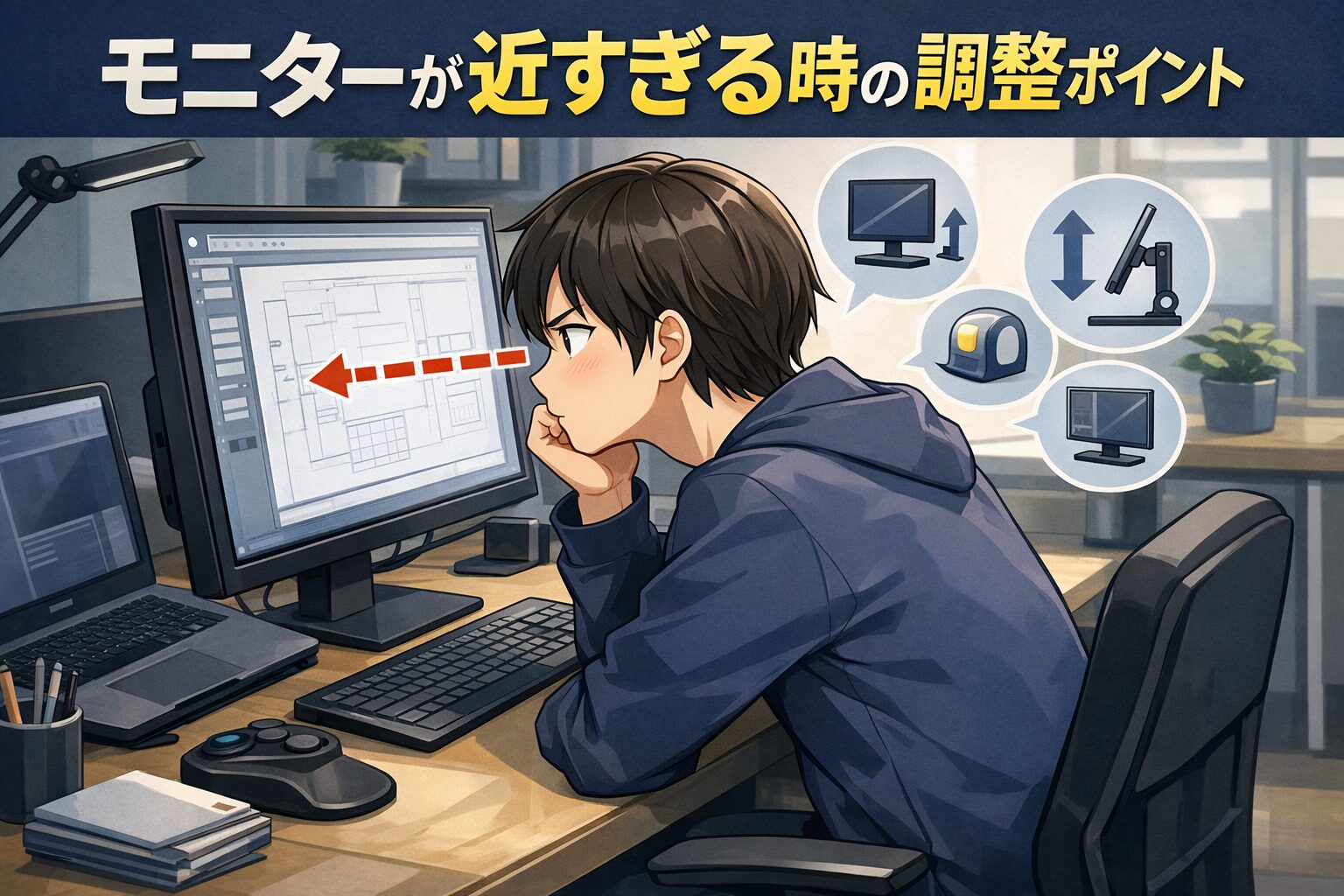
在宅ワークで外部モニターを使っていると、「画面が近すぎて圧迫感がある」「目の前に迫ってくる感じがする」と感じることがあります。自分も、モニターそのもののサイズだけが原因だと思っていましたが、実際は距離だけではなく、配線・高さ・手元スペースの詰まり方が重なっていました。
特にノートPCと外部モニターを併用していると、机の奥行きが足りないだけでなく、電源タップやコードの取り回しが邪魔になって、モニターを後ろに下げたくても下げられないことがあります。
なぜ問題が起きやすいのか
モニターが近すぎると感じる原因は、単純に画面サイズが大きいからとは限りません。在宅ワークでは、机の奥行きが深くないことに加えて、ノートPC、キーボード、マウス、電源タップ、ケーブルが手前側のスペースを圧迫しやすいです。
自分の環境でも、電源タップを机の後ろ側に置いていたのに、コードをうまく後ろへ回せず、結果としてモニターを下げたい位置まで下げられませんでした。見た目では少しの差でも、画面が数cm手前に出るだけで圧迫感はかなり変わります。
初心者がつまずきやすい点
初心者がつまずきやすいのは、「近いなら、とりあえずモニターを遠ざければいい」と考えてしまうことです。ですが、実際にはそれだけでは整いません。配線が引っかかって後ろに動かせない、キーボードやマウスが有線で手元が詰まる、高さが合っていないせいで余計に近く感じる、ということが起きやすいです。
自分も最初はモニターの位置だけを見ていましたが、後から振り返ると、画面との距離より先に机の上が詰まっていました。特に有線のキーボードやマウスは、動かせる範囲が限られるので、体ごと前に寄りやすくなります。
よくある設定ミス
よくあるミスは、距離だけを気にして、配線と高さを後回しにすることです。モニターの高さが合っていないと、近いこと自体よりも「見上げる」「見下ろす」違和感が先に出ます。その状態で無理に使うと、顔が前に出やすくなります。
もうひとつは、机の奥に物があるのに、そのまま使い続けることです。電源タップや余ったコードが後ろにあるだけで、モニターのスタンド位置が制限されます。これを放置すると、画面だけでなく手元の配置まで崩れやすくなります。
見直すポイント
自分が見直して効果を感じたのは、まず高さをそろえることでした。距離だけでなく、視線の高さがそろうと、近すぎる圧迫感がかなり減りました。次に、キーボードとマウスを無線型に変えて、手元の自由度を上げました。これで体を前に寄せずに済み、自然な位置で座りやすくなりました。
また、モニターまわりを見直す時は、画面だけでなく電源タップとコードの置き場も一緒に確認したほうがいいです。コードを後ろへ回せないままだと、モニターを下げたくても限界があります。距離が近いと感じる時は、モニター本体の買い替えより先に、配線の逃がし方、手元スペース、高さの調整を見直したほうが失敗しにくいです。
無理に完璧を目指さなくていい
モニターの距離は、何cmなら正解と一律に決まるものではありません。大事なのは、自然に座った時に顔が前に出ないか、肩に力が入らないか、手元が窮屈になっていないかです。
自分の場合も、最初から大きな改善をしたわけではなく、高さをそろえる、無線化する、配線を見直すという順番で少しずつ整えました。モニターが近すぎると感じた時は、画面サイズだけで判断せず、距離・高さ・配線・入力機器をまとめて見直すほうが、作業しやすい環境に近づきやすいです。
▶ 在宅ワークでモニターの距離や配置、表示設定をまとめて見直したい方はこちら
在宅ワークのモニター配置・表示設定の整え方
この記事は、在宅ワーク初心者や作業環境の見直しをしたい人が、モニターや周辺機器の考え方を整理する目的で作成しています。