この記事には広告が含まれています
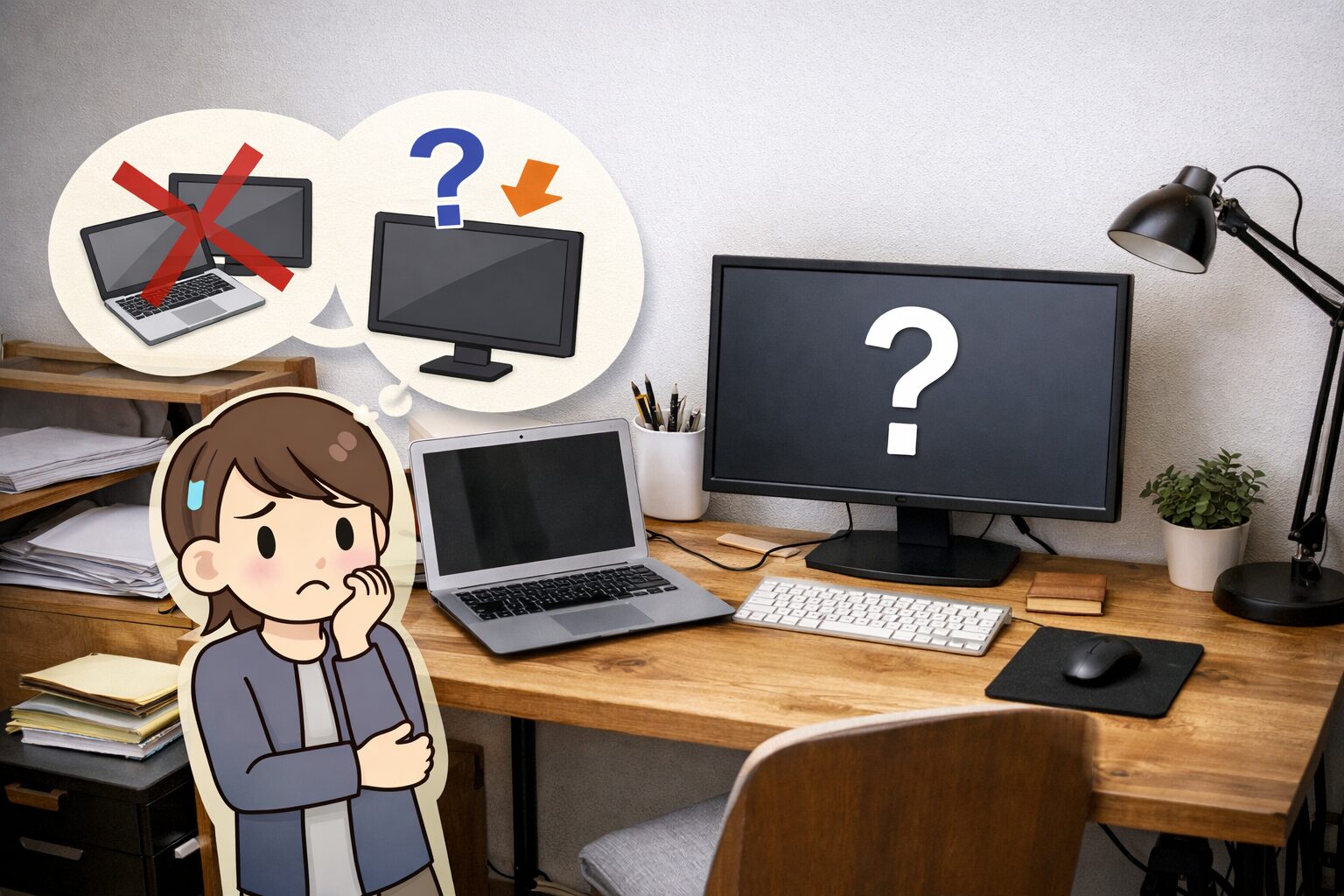
在宅ワークで外部モニターを使いたくても、「そもそも置く場所がない」と感じることは少なくありません。
ただ、自分が実際に困った時に感じたのは、単純に机が狭いというより、ノートPCを手前、モニターを奥に置いたことで視線移動がつらくなったことと、マウスを動かす場所が足りなくなったことでした。
さらに机の上には、ノートPCだけでなく、電源タップや細かい小物も出たままで、見た目以上に作業スペースを圧迫していました。
在宅ワークのモニター環境は、画面を増やせば整うとは限りません。
この記事では、在宅ワークでモニターの置き場所がないと感じる理由を整理しながら、狭い机でも無理なく整えやすい見直し方を、自分の失敗も踏まえてまとめます。
なぜ問題が起きやすいのか
モニターの置き場所がないと感じる時、原因は「机の幅が足りない」だけではありません。実際には、奥行きの浅さ、ノートPCの置き方、電源まわりや小物の散らかりが重なって、使える面積が減っていることが多いです。
自分も最初は、モニターを奥に置けば何とかなると思っていました。ですが、ノートPCを手前で使いながら、奥のモニターも見る形にすると、目線が前後に分かれて落ち着きませんでした。しかも、手前のスペースがノートPCに取られるので、マウスを動かす場所まで狭くなりました。
この状態だと、画面が増えても作業しやすいとは感じません。見る場所と手を動かす場所がぶつかっているためです。
つまり、「置き場所がない」の正体は、モニター1台分の面積がないことより、机の上の役割が整理できていないことにある場合が多いです。
初心者がつまずきやすい点
在宅ワークを始めたばかりの頃は、モニター本体のサイズや台数に意識が向きやすいですが、実際につまずきやすいのはもっと手前の部分です。
- ノートPCとモニターをどちらも主役にしようとしてしまう
- 電源タップや小物を机の上に出したままにしてしまう
- 手元の操作スペースより、画面の広さを優先してしまう
- 「置けるかどうか」だけで判断して、「置いたあとに使いやすいか」を見ていない
自分の場合も、最初に困ったのは画面の狭さより、操作のしにくさでした。資料を見るためにモニターを追加したのに、マウスが動かしにくくなれば、作業しやすい環境とは言えません。
狭い机では、見やすさだけを優先すると入力しにくくなり、逆に手元だけを守ると画面の見づらさが残ります。このバランスが崩れやすいのが、初心者がつまずきやすい点です。
よくある設定ミス
モニターの置き場所に悩む人がやりがちなミスは、次のようなものです。
ノートPCを手前、モニターを奥に置いたまま使い続ける
これは一見おさまりがよく見えますが、実際には視線移動が増えやすく、姿勢も安定しにくいです。自分もこの置き方をした時に、見比べるたびに視線が前後に動いて落ち着きませんでした。
電源タップや小物を机上に置いたままにする
大きい物だけが場所を取るとは限りません。電源タップや細かい小物が机の上にあると、モニター本体より先に手元が圧迫されます。狭い机では、この細かい圧迫がかなり効きます。
画面を増やせば解決すると考える
置き場所がない状態で機材だけ増やすと、むしろ窮屈さが強くなることがあります。モニターの問題に見えても、実際には配置や収納の問題だったというケースは多いです。
見直すポイント
自分が先に見直したのは、モニターの買い替えでもアームでもなく、机上の逃がし方でした。
1. まず「どこを見るか」を決める
ノートPCを中心に使うのか、外部モニターを中心に使うのかを先に決めるだけでも、配置はかなり整理しやすくなります。両方を同じ重みで使おうとすると、狭い机では中途半端になりやすいです。
資料確認や文章作成が多いなら、外部モニターを主役にした方が整えやすいです。逆に、移動や会議が多くノートPC中心なら、外部モニターは補助に回した方が無理が出にくいです。
2. 手元の作業スペースを先に守る
狭い机では、画面の広さよりも、マウスとキーボードを無理なく使えることを優先した方が失敗しにくいです。自分も、マウスを動かす場所が足りなくなった時点で、モニターの置き方より手元の確保が先だと判断しました。
毎回の操作が窮屈だと、小さなストレスが積み重なります。画面が見やすくても、操作しにくければ意味がありません。
3. 電源タップと小物を机上から逃がす
今回いちばん効いたのはここでした。自分は、電源タップ収納や小物の収納のためにモニター台を使いました。
モニター台を入れると、机の面積そのものが増えるわけではありません。ただ、下の空間に電源タップや小物を逃がせるので、机の上の圧迫感がかなり減ります。結果として、モニターを奥に寄せやすくなり、手前の操作スペースも作りやすくなりました。
自分の場合は、アームを先に足すより、この見直しの方が合っていました。狭い机では、新しい機材を増やすより、今ある物の置き場を整理する方が効くことがあります。
4. 「置ける」ではなく「続けやすい」で判断する
一時的に置けても、毎日その配置で作業しにくいなら意味がありません。視線移動がつらい、マウスが当たる、資料を置けないという状態なら、まだ整っていないと考えた方がよいです。
狭い机では、理想の見た目より、毎日続けやすい配置の方が価値があります。
無理に完璧を目指さなくていい
在宅ワークの机まわりは、一回で完成させようとすると失敗しやすいです。モニターのサイズ、台数、アーム、スタンド、収納を一気に決めると、何が本当に不便だったのかが見えにくくなります。
自分も最終的には、まずモニター台で収納を作るところから始めました。電源タップや小物を逃がせるようにしただけでも、机の圧迫感が減り、次に何を見直すべきかがはっきりしました。
狭い机では、最初から完璧な形を作る必要はありません。まずは、視線移動がつらいのか、マウスを動かす場所がないのか、小物が邪魔なのかを一つずつ切り分ける方が、結果として作業しやすい環境に近づきます。
よくある質問
狭い机なら小さいモニターにした方がよいですか?
小さい方が置きやすいことはありますが、それだけで解決するとは限りません。先に見るべきなのは、奥行き、手元の作業スペース、ノートPCとの位置関係です。サイズはそのあとで決めた方が失敗しにくいです。
モニターアームを入れた方が早いですか?
ケースによります。台座の圧迫感が大きいなら有効ですが、電源タップや小物が机上をふさいでいるなら、先に収納を見直した方が早いことがあります。自分はまずモニター台を使う方が合っていました。
ノートPCと外部モニターはどう並べるとよいですか?
どちらを主役にするかを先に決めると考えやすいです。狭い机で両方を正面に置こうとすると、視線も手元も散らばりやすくなります。
まとめ
在宅ワークでモニターの置き場所がない時は、机の幅だけを疑うのではなく、奥行き、ノートPCの位置、電源タップや小物の置き方まで含めて見直した方が整理しやすいです。
自分が実際に一番つらかったのは、ノートPCを手前、モニターを奥に置いたことで視線移動が増えたことと、マウスを動かす場所が足りなくなったことでした。
その状態で機材を増やすより、先に電源タップと小物の置き場を見直し、モニター台で収納を作った方が整えやすかったです。
狭い机では、モニターをどう置くかより先に、何が机の上をふさいでいるのかを見た方が失敗しにくいです。画面を増やす判断は、そのあとでも遅くありません。
▶ 狭い机の在宅ワーク環境をまとめて見直したい方はこちら
机が狭い在宅ワークのモニター周り整理法
この記事は、在宅ワーク初心者や作業環境の見直しをしたい人が、モニターや周辺機器の考え方を整理する目的で作成しています。