この記事には広告が含まれています
在宅ワークで外部モニターを使っていると、「縦置きにしたら見やすくなるのか」「横置きのままでいいのか」で迷うことがあります。
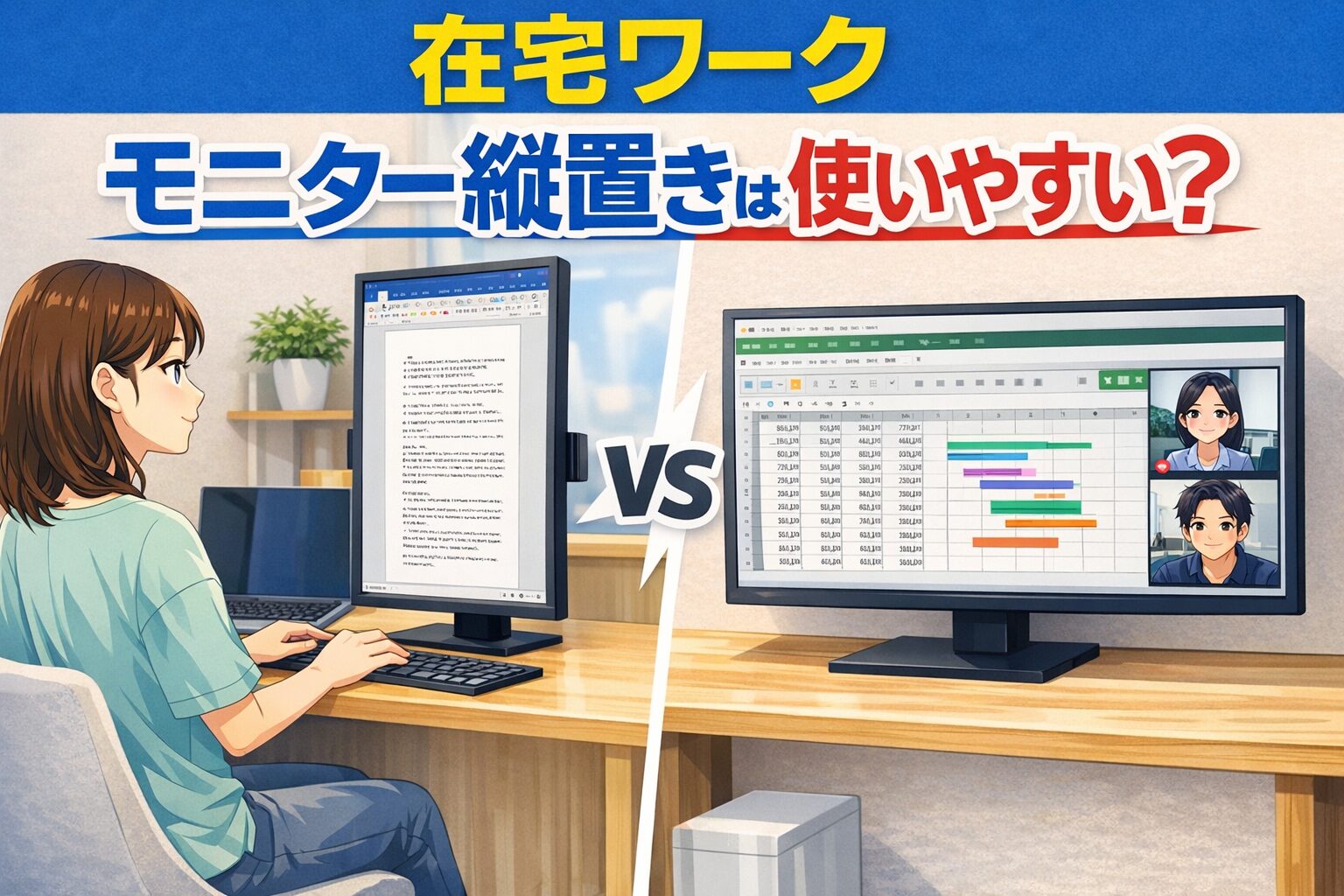
結論から言うと、モニターの縦置きは、WordやPDFのように縦に長い文書を確認する作業には合いやすいです。一方で、Excel、Web会議、CADのように横幅を使う作業では使いにくくなりやすいです。
自分も、普段の15インチノートPCと21インチ前後の外部モニター、幅110cm・奥行60cmほどの机で試した時、縦置きは「何となく便利そう」ではなく、使う役割を決めた時だけ良さが出ると感じました。
この記事では、在宅ワークでモニターを縦置きにした時の使い方、向いていない配置、作業別の運用の考え方を整理します。
使いにくいと感じやすい理由
モニターの縦置きが気になりやすいのは、今の横置きで「縦に長い情報が見にくい」と感じている時です。たとえば、Word文書のチェック、PDFの比較、縦長ページの確認では、横置きだと1画面で見える範囲が中途半端になり、スクロールや切り替えが増えやすくなります。
自分の場合も、文書の比較やチェックでは縦置きの方が流れを追いやすかったです。A4に近い形で見られるので、上下のつながりが把握しやすく、修正箇所の確認もしやすくなりました。
ただし、縦置きが合うのはあくまで役割がはっきりしている時です。何でも1台で済ませようとすると、逆に効率が落ちます。縦置きは万能な配置ではなく、補助画面として使う前提の方が運用しやすいです。
よくある使い方の失敗
縦置きで失敗しやすいのは、「とりあえず回転させれば使いやすくなる」と考えてしまうことです。実際には、置き方と役割を決めないまま縦置きにすると、見にくさだけが残りやすいです。
よくある失敗は次のようなものです。
- 縦置きをメイン画面にして、何でも表示しようとする
- Excelや会議画面まで縦置き側に置いてしまう
- 高さを合わせず、上の方を見る時間が増える
- 画面を近くに置きすぎて、全体を見渡しにくくする
特に机が広くない環境では、縦置きにしただけで使いやすくなるわけではありません。自分の環境でも、縦置きを主役にすると視線の切り替えが増えやすく、結局は「横置きのメイン画面+縦置きの補助画面」という形の方が落ち着きました。
向いていない使い方
縦置きが向いていないのは、横幅を使う作業をそのまま載せる使い方です。
Excelや表計算を長時間使う
Excelやスプレッドシートは列方向の確認が多いため、縦置きだと横幅が足りなくなります。見たい列が収まらず、左右スクロールが増えると、かえって見づらくなります。
Web会議を常に大きく表示したい
会議画面は横長を前提にしていることが多く、縦置きだと顔の配置も資料共有も中途半端になりやすいです。会議しながらメモを取る使い方ならまだ補助画面として使えますが、会議画面そのものを見やすくしたいなら横置きの方が扱いやすいです。
CADの作業画面として使う
CADはモデル表示、図面、部品表、比較画面など、横方向の広さが欲しくなる場面が多いです。自分もCADでは縦置きの相性はよくありませんでした。図形や画面全体を見ながら操作したい時は、縦置きより横置きの方が自然です。
このあたりは「縦置きが悪い」のではなく、使い方が合っていないだけです。向いていない作業を無理に載せると、配置の工夫よりストレスの方が大きくなります。
作業別の使い分け
自分がいちばん使いやすいと感じたのは、メイン画面は横置きのままにして、縦置きはサブ画面として使う運用です。
縦置きが合いやすい作業
- Word文書の確認、修正
- PDFの比較、チェック
- 縦に長いWebページの確認
- メールやチャットの一覧確認
この使い方だと、メイン画面で作業を進めながら、サブ画面で参照資料を開きっぱなしにできます。切り替えの回数が減るので、文書中心の作業では効率が上がりやすいです。
横置きのままにした方がいい作業
- Excelやスプレッドシート
- Web会議のメイン表示
- CADや横長資料の確認
- 複数ウィンドウの横並び
在宅ワークで縦置きを試すなら、「縦置きに向く作業だけを移す」という考え方の方が失敗しにくいです。全部の作業を縦置きへ寄せるのではなく、作業別に役割を分ける方が使いやすさは安定します。
自分に合う形の探し方
縦置きを試す時は、いきなり大きく環境を変えない方がいいです。まずはサブモニターだけ回転させて、1週間ほど使い方を固定してみると、自分に合うか判断しやすくなります。
見直すポイントは次の3つです。
- 縦置きにしたい作業が本当に多いか
- メイン画面は横置きのまま残せるか
- 高さ・距離・角度を無理なく調整できるか
自分は、縦置きはWordやPDFの確認では使いやすいと感じましたが、Excel、Web会議、CADまでまとめて対応させようとすると使いにくくなると判断しました。だから、縦置きは「補助用としてなら使いやすい」「メインにする必要まではない」という結論です。
見た目がすっきりしていても、普段の作業と合っていなければ定着しません。縦置きにするかどうかは、配置の見た目ではなく、自分が何をどの画面に置くかで決めた方が後悔しにくいです。
まとめ
在宅ワークでモニターを縦置きにすると使いやすいかは、作業内容でほぼ決まります。
- WordやPDFの比較、チェックには合いやすい
- Excel、Web会議、CADには向きにくい
- メイン画面より、サブ画面としての運用が安定しやすい
- 高さ、距離、角度まで含めて配置を見直すことが大切
縦置きは便利そうに見えますが、全部の作業を快適にする配置ではありません。文書確認の比重が高い人には使いやすく、横幅が必要な作業が多い人には不要なケースもあります。自分の作業別の使い方を先に決めてから試す方が、判断しやすいです。
よくある質問
縦置きはメインモニターにしてもいいですか?
文書確認が中心なら使えますが、Excelや会議、CADも多いならメインにしない方が扱いやすいです。まずはサブ画面として試す方が無難です。
縦置きにすると効率は上がりますか?
WordやPDFの比較、チェックが多い人なら効率が上がりやすいです。逆に、横長の作業が多い人は切り替えが増えて、効率が落ちることがあります。
縦置きで疲れやすくなることはありますか?
あります。上端が高すぎる、距離が近すぎる、角度が合っていないと首や目に負担が出やすくなります。縦置きそのものより、配置の調整不足が原因になることが多いです。
▶ 在宅ワークでモニターの配置や表示設定をまとめて見直したい方はこちら
在宅ワークのモニター配置・表示設定の整え方
この記事は、在宅ワーク初心者や作業環境の見直しをしたい人が、モニターや周辺機器の考え方を整理する目的で作成しています。