この記事には広告が含まれています
在宅ワークで「画面が見づらい」と感じたとき、最初にモニターの買い替えを考える人は多いです。ただ、自分の経験では、先に見直したほうがいいのはモニターの有無よりも、表示設定と画面の使い分けでした。
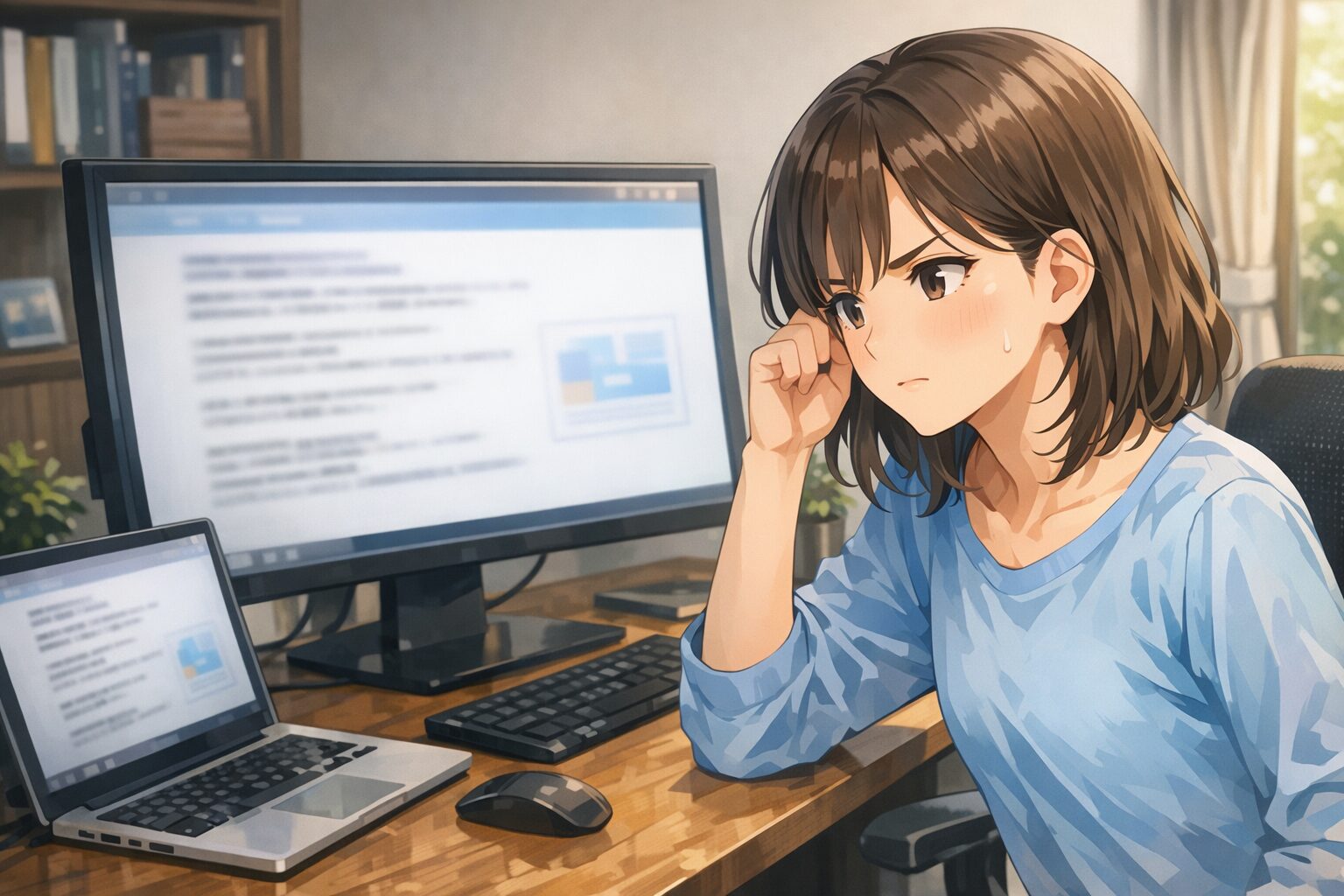
実際に、15インチのノートPCと20インチのモニターを併用していたときは、画面が極端に小さいわけではないのに、作業によって見づらさが強く出ました。特に大変だったのは、AとBの資料を見比べるような作業です。片方を見て、もう片方を見て、また戻るという動きが増えると、画面サイズそのものよりも、視線移動の多さと表示の窮屈さが負担になりました。
会議でも同じでした。相手の顔が映る画面を見ながら、別の資料画面も確認する必要があると、どちらも中途半端に見づらくなります。こういう状態は、単純に「モニターが小さいから」と片付けるより、まず設定や配置を見直したほうが改善しやすいです。
だからこそ、いきなり機材を増やす前に、どの作業で何が見づらいのかを整理しておくことが大切です。
なぜ問題が起きやすいのか
在宅ワークでは、資料を読む、入力する、会議画面を見る、チャットを返すといった作業が同時に起きやすいです。そのため、画面が1つでも2つでも、使い分けがうまくできていないと見づらさが出やすくなります。
特にノートPCと外部モニターを併用していると、画面ごとに役割があいまいなまま使ってしまいがちです。資料はどちらで見るのか、入力はどちらで行うのか、会議中はどちらを正面に置くのかが決まっていないと、視線も操作も落ち着きません。
見づらさの原因は、画面サイズだけではありません。拡大率、文字サイズ、明るさ、距離、配置、会議中のウィンドウの置き方などが重なることで、「なんとなく作業しにくい」環境になりやすいです。
初心者がつまずきやすい点
初心者がつまずきやすいのは、見づらさを全部まとめて考えてしまうことです。読むときに見づらいのか、比較するときに見づらいのか、会議で見づらいのかで、見直すべきポイントは変わります。
自分の場合、15インチのノートPCと20インチモニターの組み合わせでは、単独作業ならそこまで困りませんでした。ですが、AとBの資料を並べて見比べる作業になると、一気にやりにくくなりました。つまり、「普段は使えるけれど、作業内容によって急に不便になる」状態だったわけです。
ここを分けて考えないまま設定を変えても、改善した感じが出にくいです。まずはどの場面で負担が出るのかを切り分けることが重要です。
よくある設定ミス
よくあるのは、表示設定を一気に変えすぎることです。拡大率、文字サイズ、明るさを全部同時に調整すると、何が効いたのか分からなくなります。
もう1つ多いのが、ノートPCとモニターの役割を決めないまま使うことです。資料も会議もメールも、その場しのぎで置いていると、視線の移動が増えて疲れやすくなります。特に会議中は、相手の顔を見る画面と資料の画面を何度も往復するため、配置が悪いと負担が大きくなります。
また、机の奥行きが足りないのに、外部モニターだけ奥に置いてしまうのもありがちなミスです。画面サイズが同じでも、距離が合わないだけで見え方はかなり変わります。
見直すポイント
1. どの作業で見づらいのかを先に決める
まずは「何がつらいのか」をはっきりさせたほうがいいです。資料の対比が大変なのか、会議が大変なのか、文字を読むのがつらいのかで、調整の方向が変わります。
資料を見比べる作業が多いなら、1画面ごとの役割を決める工夫が必要です。たとえば、片方は参照用、もう片方は入力用というように分けるだけでも、作業しやすい環境に近づきます。
2. 主に見る画面を正面に置く
会議や資料確認が多いなら、いちばん長く見る画面を正面に置いたほうが負担は減ります。横を向く回数が増えるほど、首や目の疲れにつながりやすいです。
相手の顔を見ながら資料も見る場面では、どちらを主に確認する時間が長いのかで置き方を決めたほうがいいです。何となく並べるより、この作業ではこっちを中心に見ると決めたほうが調整しやすいです。
3. 全体設定と部分調整を分ける
表示全体の拡大率を上げすぎると、文字は見やすくなっても、並べて使うには窮屈になります。逆に、拡大率を下げすぎると、比較作業はしやすくても読むときにつらくなります。
そのため、全体の設定はほどほどにして、資料を見るアプリやブラウザ側で必要な部分だけ調整するほうが、作業しやすさを保ちやすいです。全部を1つの設定で解決しようとしないほうが失敗しにくいです。
4. 会議中の画面運用を決めておく
会議では、相手の顔、共有資料、手元のメモの3つが重なりやすいです。このとき、その都度ウィンドウを動かしていると効率が落ちます。
自分なら、会議中は「顔を見る画面」と「資料を見る画面」を分けて考えます。20インチモニター側を会議中心、15インチノート側を補助にするのか、その逆にするのかを先に決めるだけでも運用しやすくなります。
無理に完璧を目指さなくていい
画面の見やすさは、一度の設定で完成しません。実際には、数日使いながら少しずつ見直すほうが現実的です。
自分なら、最初に見直す順番は、画面の役割、配置、拡大率の順です。ここが整うだけでも、資料の対比や会議中の見づらさはかなり変わります。そのうえで、まだ負担が大きいなら、サイズや台数を考えれば十分です。
「見づらい=すぐ買い替え」ではありません。まずは今の環境で何がやりにくいのかを整理して、小さく調整していくほうが後悔しにくいです。
まとめ
在宅ワークで画面が見づらいと感じたら、最初に見直したいのはモニターそのものより、使い方と設定です。
特に、15インチのノートPCと20インチモニターのような組み合わせでは、単純なサイズ不足というより、資料の対比や会議中の画面の行き来が大変になりやすいです。ここを放置したままでは、設定だけ変えても改善しにくいです。
まずは、どの作業で負担が出ているのかを分けること、次に画面の役割と配置を整えること、この順番で見直すのがおすすめです。そこまでやってから、必要ならサイズや台数を検討したほうが判断しやすいです。
▶ 在宅ワークのモニター配置や表示設定をまとめて見直したい方はこちら
在宅ワークのモニター配置・表示設定の整え方
この記事は、在宅ワーク初心者や作業環境の見直しをしたい人が、モニターや周辺機器の考え方を整理する目的で作成しています。