この記事には広告が含まれています
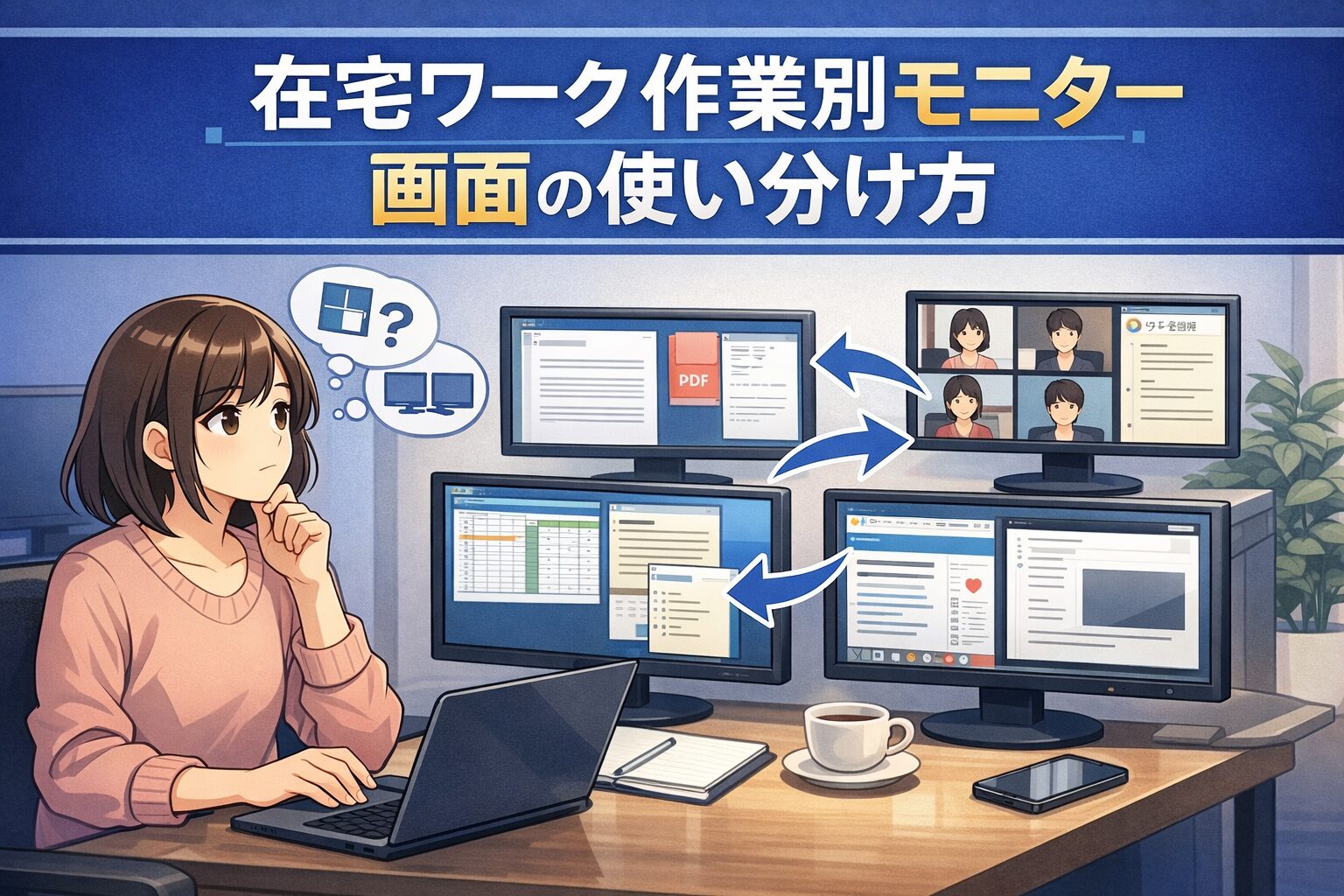
在宅ワークでモニターを使っていると、画面は増えたのに作業しやすくなった実感が出ないことがあります。原因は、画面の枚数不足よりも、メイン画面とサブ画面の役割が曖昧なまま運用していることが多いです。
自分も、15インチのノートPCと21インチの古いテレビを外部モニターとして1台つなぎ、幅110cm・奥行60cmの机で使っていた時期がありました。その時に失敗したのが、メイン画面を正面に置かず、サブ画面を何でも置き場にしていたことです。作業中に首をひねる時間が長くなり、首や肩が痛くなりました。画面が広くなったのに、切り替えは減らず、むしろ疲れやすくなりました。
この記事では、在宅ワークでのモニター画面の使い方を作業別に整理しながら、迷いにくい配置と運用の考え方をまとめます。
使いにくいと感じやすい理由
在宅ワークでモニターが使いにくいと感じる時は、画面の広さより先に、役割分担が崩れていることが多いです。
- メイン画面で作業しながら、サブ画面にも気になるものを増やしてしまう
- どちらの画面を見るべきか、その都度判断している
- メイン画面が正面にないため、無意識に首と肩へ負担がかかる
特にノートPCと外部モニターを併用する環境では、画面の高さも位置もズレやすく、視線移動が増えます。机の奥行きが60cm前後だと、画面を増やすより、まず「どれを正面に置くか」を決めたほうが整いやすいです。
自分も最初は「サブ画面があれば効率が上がる」と考えていましたが、実際は正面に置く画面を決めないまま使っていたので、効率より先に疲れが出ました。画面の使い分けは、枚数の話ではなく、主役を決める話です。
よくある使い方の失敗
初心者がやりやすい失敗は、次の3つです。
- サブ画面を何でも置き場にする
- メイン画面を正面に置かない
- 作業内容が変わっても、同じ配置のまま使い続ける
自分が一番失敗したのは、サブ画面にメール、チャット、補助資料、ブラウザを全部出していたことでした。情報は増えているのに、見たいものがすぐ見つからず、結局あちこち探すことになります。これでは切り替えの回数が減りません。
もう一つ大きかったのが、メイン画面を正面に置いていなかったことです。少し斜めの位置でも短時間なら気になりませんが、文章作成や表計算を続けると、首や肩の負担がはっきり出ます。画面の使い方を見直す時は、まず「作業する画面が正面か」を確認したほうが早いです。
向いていない使い方
次のような使い方は、在宅ワークでは向いていないことがあります。
- サブ画面を常時フル稼働させて、通知も資料も全部見える状態にする
- メイン画面とサブ画面を同じ重さで扱う
- 机が狭いのに、横へ広げることを優先する
特に幅110cm前後の机では、画面を横に広げすぎると、視線だけでなく手元の動きも窮屈になります。マウススペースが圧迫されると、それだけで使いにくさが増えます。モニターは「たくさん見える」ことより、「迷わず見られる」ことを優先したほうが失敗しにくいです。
画面を増やしても、使い分けのルールがなければ、結局は散らかります。反対に、メインとサブの役割がはっきりしていれば、1台の外部モニターでも十分整うケースがあります。
作業別の使い分け
画面の使い分けは、作業別に決めると運用しやすくなります。自分は「メインを正面」「サブを利き手側(マウス側)」に固定してから、かなり迷いが減りました。利き手側にサブを置くと、マウススペースを確保しやすく、机の使い方も安定しやすいです。
文章作成・報告書作成
- メイン:本文作成画面
- サブ:参考資料、メモ、要件整理
文章を書く作業は、本文が主役です。本文を正面に固定し、補助資料はサブに置くほうが流れが崩れません。メールやチャットまで常時見える状態にすると、集中が切れやすくなります。
表計算・入力作業
- メイン:Excelや入力画面
- サブ:元データ、指示メール、ルール確認
表計算は、入力する画面と参照する画面を分けるだけで作業しやすくなります。ただし、細かい資料をいくつもサブに並べると逆に見づらいです。サブは「今使う資料だけ」に絞ったほうが効率が落ちません。
Web会議
- メイン:会議画面、共有資料
- サブ:メモ、議題、前回の記録
会議中は、普段の文章作成と同じ配置のままだと使いにくくなります。会議では、相手の顔や共有画面を優先して正面に置いたほうが見落としが減ります。会議が多い日は、作業用の配置にこだわりすぎず、会議用に切り替える工夫が必要です。
メール・チャット対応
- メイン:返信中のメールやチャット
- サブ:関連資料、添付ファイル、確認用ページ
連絡系の作業は、通知を常に見続けるより、返信する時間を区切ったほうが運用しやすいです。サブ画面を通知置き場にすると落ち着かなくなるので、「返信中だけ開く」くらいの使い方のほうが崩れにくいです。
自分に合う形の探し方
画面の使い分けで迷う人は、最初から完璧な配置を目指さないほうがうまくいきます。まずは次の順番で考えると整理しやすいです。
- 一番長く見る画面を決める
- その画面を正面に置く
- サブ画面の役割を2つまでに絞る
- 作業開始前に、今の作業に合わせて画面を並べ直す
自分の場合は、「メインは正面固定」「サブは利き手側」「サブは補助資料かメール・チャットのどちらか」というルールにしてから、かなり使いやすくなりました。以前のようにサブを何でも置き場にしないだけで、首や肩の負担も、探す時間も減りました。
在宅ワークのモニター運用は、画面を増やすことより、迷わない配置を先に作ることが大切です。メイン画面とサブ画面の役割を固定すると、切り替えが減り、作業別の使い分けもしやすくなります。
▶ 在宅ワークでモニターの使い分けや配置をまとめて整理したい方はこちら
在宅ワークのモニター配置・表示設定の整え方
この記事は、在宅ワーク初心者や作業環境の見直しをしたい人が、モニターや周辺機器の考え方を整理する目的で作成しています。