この記事には広告が含まれています
在宅ワークでモニターを置きたいと思っても、机が狭いとそれだけで悩みやすいです。
モニターを追加すれば作業しやすくなる気がする一方で、実際に置いてみると、キーボードやマウスの場所が狭くなったり、ノートPCの置き場に困ったりするケースがあります。
自分も、幅110cm・奥行60cmほどの机でノートPCと外部モニターを使う中で、最初に困ったのは画面の狭さよりも、机の上の余白がなくなることでした。
結論から言うと、机が狭い場合は、モニター本体を買い替える前に「机の上に何を置くか」「何を浮かせるか」「何を奥へ逃がすか」を先に整理した方が失敗しにくいです。
この記事では、狭い机で在宅ワークのモニター周りを整える時に、どの順番で見直すと作業しやすい環境に近づけるかを整理します。
なぜ机が狭いとモニター周りが散らかりやすいのか
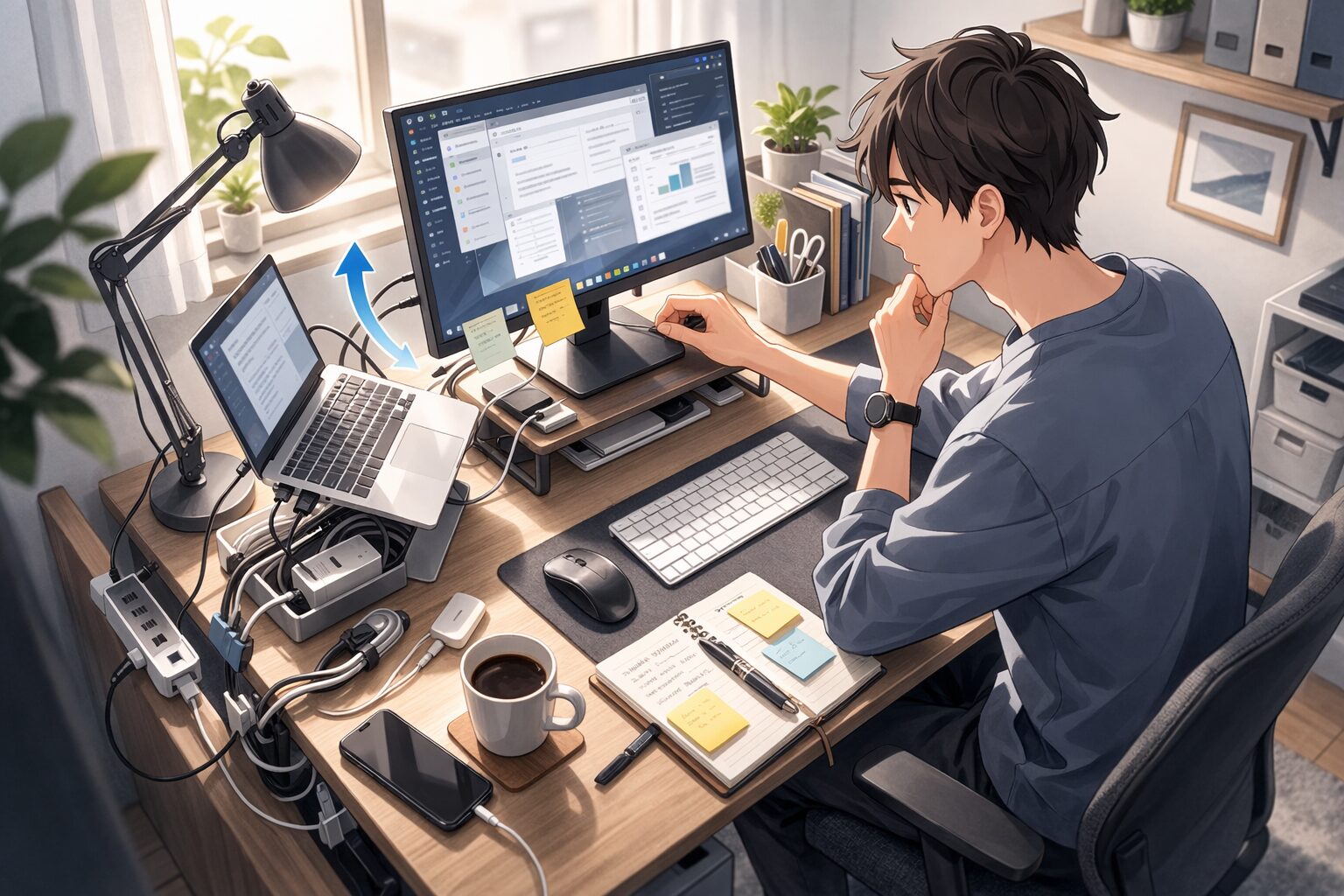
机が狭いと、モニターだけでなく、ノートPC、キーボード、マウス、電源タップ、ケーブル、小物が同じ場所に集まりやすくなります。
特に在宅ワークでは、仕事用ノートPCをそのまま使う人も多いため、外部モニターを追加すると、机の上に画面が2つ並びます。画面が増えること自体は便利ですが、置き方を決めないまま増やすと、手元の操作スペースが先に圧迫されます。
自分の場合も、外部モニターを置けば作業効率が上がると思っていましたが、実際にはマウスを動かす場所が足りなくなり、視線も前後に動いて落ち着きませんでした。
机が狭い時の問題は、「モニターが置けるかどうか」だけではありません。置いたあとに、姿勢が崩れないか、手元が窮屈にならないか、ケーブルが邪魔にならないかまで含めて考える必要があります。
作業内容や環境によって感じ方が変わるため、結論が分かれるケースがあります。文章作成が多い人、Web会議が多い人、CADや図面確認のように複数資料を見る人では、同じ机の広さでも困る場所が変わります。
最初に見直したいのはモニター本体より机の上
狭い机で最初に見直したいのは、モニターサイズや台数よりも、机の上に置いている物です。
モニターを大きくする、モニターアームを付ける、モニター台を買うといった方法は確かにあります。ただし、机の上がすでに小物やケーブルで埋まっている状態では、道具を足しても根本的には片づきません。
自分が先に見直してよかったのは、次の順番です。
- 電源タップを机の上から逃がす
- 使っていないケーブルを抜く
- 小物をモニター下や引き出し側へ逃がす
- ノートPCと外部モニターの役割を分ける
- 最後にモニター台やアームを検討する
この順番にすると、「道具を足せば解決する」と考えにくくなります。狭い机では、追加する前に減らすことが大事です。
作業環境全体をどこから見直すか迷う場合は、先に親記事の 在宅ワークの作業環境は何から見直す?机・モニター・配置・疲れ対策の順で整理 も確認しておくと、机だけでなく姿勢や配置まで含めて整理しやすくなります。
奥行きが足りないと視線と手元が同時につらくなる
机が狭い時に見落としやすいのが、横幅より奥行きです。
横幅が足りない場合は、モニターを小さくする、ノートPCを横に逃がすなどの対策を考えやすいです。一方で、奥行きが足りないと、モニターとの距離、キーボード位置、マウス位置が同時に窮屈になります。
奥行きが浅い机でモニターを奥に置くと、画面との距離は取りやすくなりますが、ノートPCやキーボードを手前に置くスペースが減ります。逆にモニターを手前に置きすぎると、画面が近くなり、目や首に負担が出やすくなります。
自分は、ノートPCを手前、外部モニターを奥に置いた時に、視線移動の多さが気になりました。資料を見比べるたびに目線が前後に動き、長時間だと地味に疲れます。
狭い机では、モニターを置けるかだけで判断せず、座った状態で「画面を見る位置」と「手を置く位置」が自然に分かれているかを確認した方がいいです。
ノートPCと外部モニターを並べるなら配置を先に決める
ノートPCと外部モニターを両方使う場合、最初に決めたいのは、どちらをメイン画面にするかです。
外部モニターをメインにするなら、外部モニターを正面に置き、ノートPCは横か少し低い位置に逃がした方が使いやすいです。ノートPCをメインにするなら、外部モニターは資料確認やWeb会議用など、補助画面として割り切った方が配置しやすくなります。
両方を同じように使おうとすると、狭い机ではどちらも中途半端な位置になりやすいです。
特に、Web会議、資料確認、メール、チャットを同時に開く人は、画面の数よりも役割分担を先に決めた方が迷いません。
ノートPCを閉じたまま外部モニターだけで使う方法もありますが、画面が1つ減るため、作業内容によっては不便になるケースがあります。閉じたまま使うかどうかは、机の広さだけでなく、外付けキーボードやマウス、給電、発熱対策まで含めて判断した方が安全です。
閉じたまま使う場合の注意点は、ノートPCを閉じたまま外部モニターだけで使う時の注意点 で詳しく整理しています。
モニター台やアームは「足す前提」で考えない
机が狭いと、モニター台やモニターアームを使えば一気に解決しそうに見えます。
ただ、自分の感覚では、モニター台やアームは「足せば必ず作業しやすくなる道具」ではありません。机の条件と使い方に合う場合だけ効果が出ます。
モニター台は、モニター下にキーボードや小物を逃がしたい人には合います。高さ調整にも使えます。ただし、台を置くことでモニターが高くなりすぎると、今度は首が疲れやすくなります。
モニターアームは、モニター下の空間を空けたい人には便利です。一方で、天板が薄い机、クランプできない机、奥行きが足りない机では、かえって扱いにくい場合があります。
そのため、狭い机では「アームか台か」を先に決めるより、まず自分の机で困っているのが高さなのか、収納なのか、奥行きなのかを分けた方が判断しやすいです。
モニターアームとモニター台のどちらが合うか迷っている場合は、モニターアームとモニター台はどちらが合う?机の広さと使い方で決める判断基準 で、机の条件別に整理しています。
モニター台や机上ラックで置き場を増やしたい場合は、狭い机向けモニター台・机上ラックの選び方|在宅ワークで置き場を増やすコツ で、収納量や高さの考え方をまとめています。
具体的にどこで困っているかで読み分ける
狭い机のモニター周りは、困りごとによって見直す順番が変わります。
「とにかく置き場所がない」と感じる場合は、モニターのサイズより先に、机上の役割を分けることから考える方が現実的です。
在宅ワークでモニターの置き場所がない時はどうする?狭い机で先に見直したいこと
ノートPCと外部モニターを並べた時に首や肩がつらい場合は、画面の高さと正面位置を見直した方がいいです。
モニター台を使うか迷っている場合は、収納を増やしたいのか、高さを調整したいのかを分けて考えると判断しやすくなります。
モニターアームを検討している場合は、机に取り付けられるか、天板が安定しているか、奥行きが足りるかを先に確認した方が後悔しにくいです。
Web会議で目線が下がる場合は、モニター位置だけでなく、カメラ位置やノートPCの置き方も見直す必要があります。
よくある質問
狭い机でも外部モニターは使えますか?
使えます。ただし、机に置けるかだけで判断しない方がいいです。モニターを置いた後に、キーボードやマウスを無理なく使えるか、ノートPCの置き場が残るかまで確認した方が失敗しにくいです。
モニター台とモニターアームはどちらが合いますか?
机の上に小物やキーボードを逃がしたいならモニター台が合いやすいです。モニター下を大きく空けたい、画面位置を細かく調整したい場合はモニターアームが合うケースがあります。ただし、クランプできない机や天板が弱い机では、アームは向いていない場合があります。
狭い机なら小さいモニターを選ぶべきですか?
小さいモニターの方が置きやすいのは確かですが、作業内容によっては画面が狭く感じます。文章作成や資料確認が中心なら、無理に大きいサイズを選ぶより、机の奥行きと視線距離に合うサイズを選ぶ方が使いやすいです。
まとめ
机が狭い在宅ワークでは、モニター周りの整理を「モニターをどう置くか」だけで考えると失敗しやすいです。
先に見るべきなのは、机の上に何が残っているか、手元の操作スペースが確保できているか、ノートPCと外部モニターの役割が分かれているかです。
自分の環境では、モニターを増やす前に、電源タップや小物を逃がし、手元のスペースを守る方が効果を感じました。
モニター台やモニターアームは便利な道具ですが、机の条件に合わないまま足すと、かえって使いにくくなることがあります。
狭い机で後悔しないためには、次の順番で見直すのが現実的です。
- 机の上に出ている物を減らす
- 手元の操作スペースを確保する
- ノートPCと外部モニターの役割を分ける
- 高さや収納が足りない場合にモニター台を検討する
- 机に取り付けられる条件が整っている場合にモニターアームを検討する
狭い机でも、順番を間違えなければ在宅ワークのモニター環境は整えられます。最初から完璧を目指すより、まずは机の上の逃がし方と配置を見直すところから始めるのが安全です。
この記事は、在宅ワーク初心者や作業環境の見直しをしたい人が、モニターや周辺機器の考え方を整理する目的で作成しています。