この記事には広告が含まれています
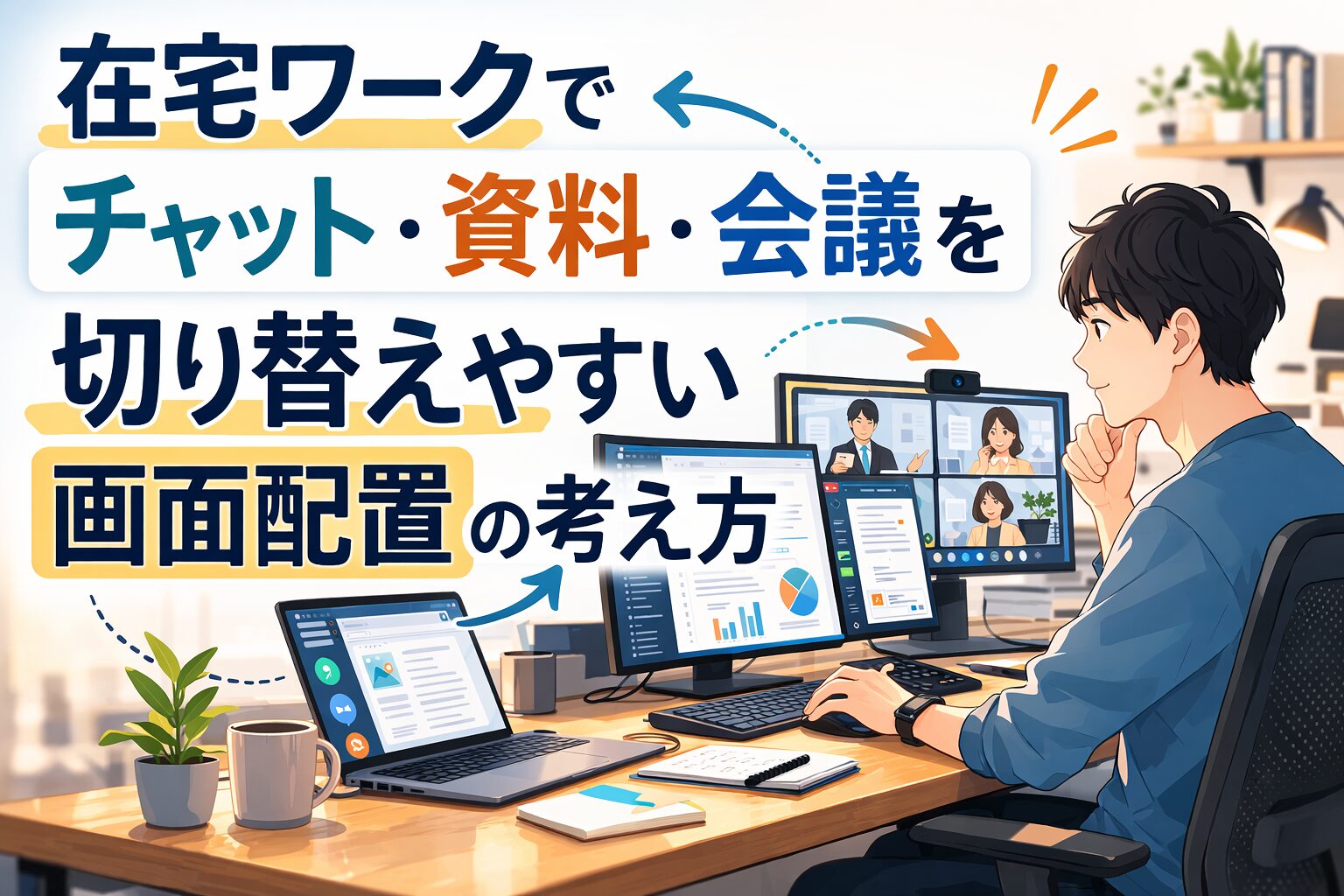
在宅ワークでは、チャットを確認しながら資料を読み、会議にも参加する場面が重なりやすくなります。ひとつひとつの作業は難しくなくても、画面の切り替えが多いだけで集中しにくくなり、見落としや疲れにつながることがあります。
特にノートPC中心の環境では、表示できる情報量に限りがあり、どこに何を置くかで作業しやすさがかなり変わります。画面が広ければ解決するとは限らず、配置や運用の工夫でラクになるケースも少なくありません。
作業内容や環境によって感じ方が変わるため、結論が分かれるケースがあります。
使いにくいと感じやすい理由
チャット・資料・会議の3つを同時に扱いにくいのは、それぞれで求められる見え方が違うからです。チャットは短時間で何度も確認したい情報で、資料はある程度まとまった範囲を見たい情報、会議画面は相手の表情や共有内容を把握したい情報です。
この3つを同じ大きさ、同じ優先度で並べようとすると、どれも中途半端に見づらくなりやすいです。さらに、通知が多いチャットを目立つ位置に置きすぎると、資料に集中したい時間でも意識が引っ張られやすくなります。
また、画面配置が合っていないと、視線移動が増えたり、必要以上にウィンドウを重ねたりしてしまいます。その結果、切り替えに時間がかかるだけでなく、首や肩の負担にもつながります。モニターサイズ、解像度、表示倍率、机奥行き、姿勢なども影響するため、単純に「この形が正解」とは言いにくいテーマです。
よくある使い方の失敗
初心者がやりがちなのは、全部を常に大きく表示しようとする使い方です。たとえば会議画面、チャット、資料を3分割して同じ幅で並べると、資料の文字が読みづらくなったり、会議中の共有画面が小さくなったりします。
もうひとつ多いのが、会議のたびに配置を大きく変えてしまうことです。会議前は資料中心、会議が始まると会議アプリ最大化、終了後はまた元に戻す、という流れを繰り返すと、毎回の切り替えに小さな手間が積み重なります。運用が安定しないと、同じ作業でも疲れやすくなります。
チャットを見逃したくない気持ちから、常に最前面に置く設定にしている人もいますが、これも作業によっては逆効果です。通知のたびに意識が切り替わるため、資料作成や確認作業では集中が続きにくくなります。設定だけで解決しようとせず、どの作業で何を優先するかを整理することが大切です。
向いていない使い方
すべてのアプリを均等に扱う配置は、一見バランスが良さそうでも向いていないことがあります。実際には、その時点で主役になる画面と、補助的に見る画面に分かれることが多いからです。
たとえば資料を読みながらチャット返信を待つ場面では、資料が主役で、チャットは補助の位置づけです。逆に会議中のやり取りが多い場面では、会議画面とチャットの優先度が上がります。この差を無視して固定すると、どの作業でも微妙に使いにくい状態になりやすいです。
また、ノートPCの小さな画面で無理に複数並べる使い方も向いていない場合があります。文字が小さくなると見直しの回数が増え、結果として効率が落ちることがあります。必要に応じて外部モニターやデュアル環境、モニターアームのような周辺環境も視野に入りますが、まずは今の画面の中で何を見せ続けたいかを決めるほうが先です。
作業別の使い分け
画面配置は、作業別に考えると整理しやすくなります。たとえば会議が中心の時間帯なら、会議画面を正面に置き、チャットはすぐ確認できる端の位置、資料は必要な時だけ見やすいサイズで開く形が合いやすいです。
資料確認や文章作成が中心なら、資料または作成画面を大きく取り、チャットは小さめで常時見える場所に置くほうが使いやすいことがあります。会議がない時間まで会議アプリ用の大きなスペースを残しておく必要はありません。
一方で、会議をしながら議事メモを取る場合は、会議画面とメモ画面の2つを優先し、チャットは通知確認用として控えめに置くほうが切り替えしやすいです。ここでは、使い方をひとつに固定するより、「会議中心」「資料中心」「やり取り中心」の3パターン程度に分けておくと運用しやすくなります。
この考え方は、ノートPC単体でも取り入れられますし、外部モニターを追加した場合にも役立ちます。将来的には、サイズ、解像度、デュアル、アーム、目の疲れ、姿勢、机奥行き、入力機器などの見直しにもつながります。CAD作業のように長時間画面を見る人なら、ノートPC接続環境や長時間作業の負担軽減、入力機器の役割整理にも発展しやすいテーマです。
自分に合う形の探し方
自分に合う配置を探すときは、「一番長く見るものは何か」を最初に決めると整理しやすくなります。そのうえで、「すぐ反応したいもの」「たまに見るもの」を分けると、配置の優先順位が見えてきます。
たとえば、正面には主作業の画面、端には確認用の画面という考え方にするだけでも、切り替えの迷いは減りやすいです。チャットを常時開いていても、必要以上に大きくしないだけで集中しやすさが変わることがあります。
また、完璧な配置を最初から作ろうとしなくても大丈夫です。会議の日に使いやすい形、資料作成の日に使いやすい形をそれぞれ試し、無理のない運用に寄せていくほうが続けやすいです。効率だけでなく、視線移動の多さや首の向きも合わせて確認すると、疲れにくい配置に近づきやすくなります。
在宅ワークの画面配置は、機材の数だけで決まるものではありません。どの情報をどの頻度で見るかを整理し、自分の作業別の流れに合わせて配置と切り替えを整えることが、使いやすさにつながります。
この記事は、在宅ワーク初心者や作業環境の見直しをしたい人が、モニターや周辺機器の考え方を整理する目的で作成しています。