この記事には広告が含まれています
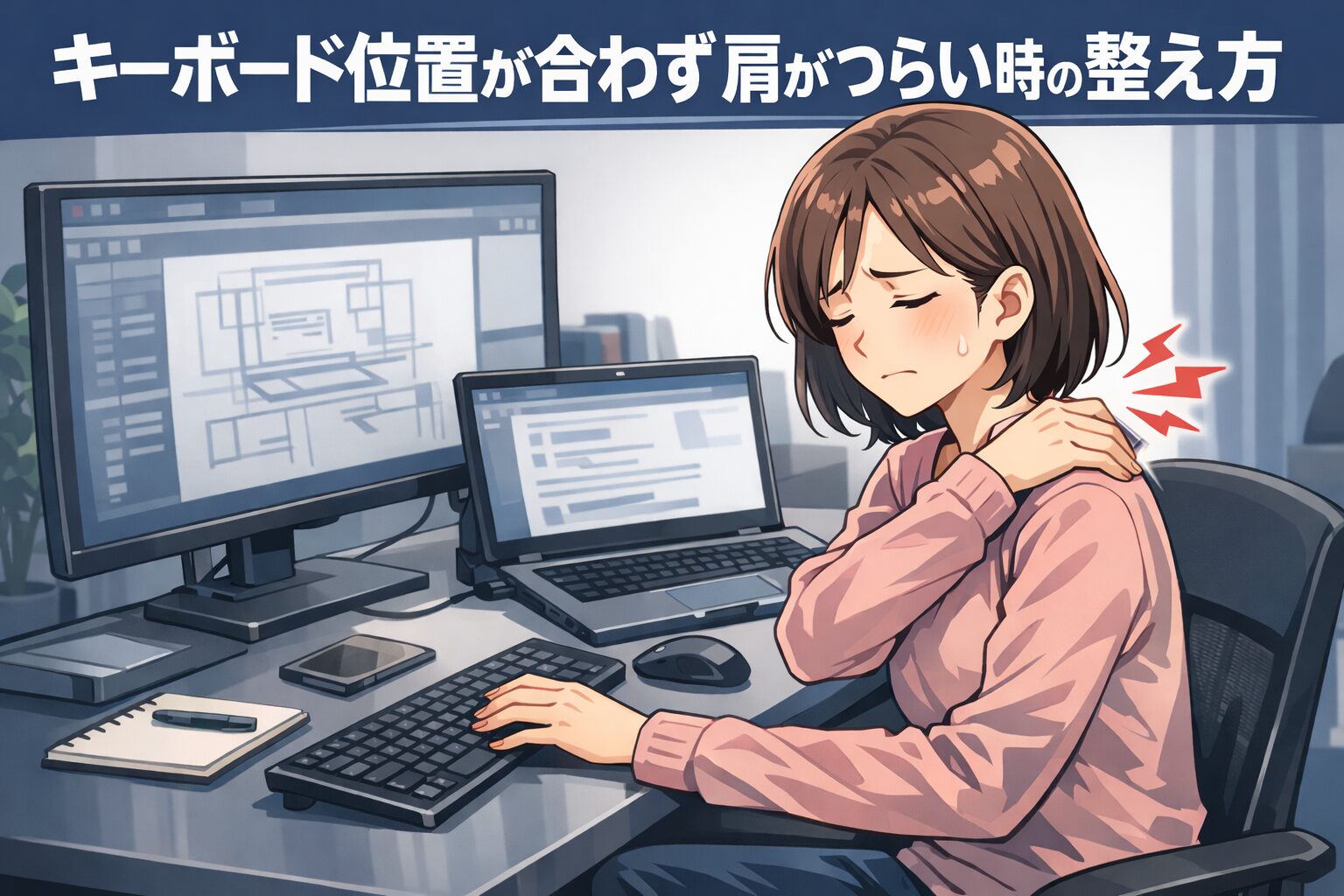
在宅ワークで肩がつらい時、キーボードだけを疑いたくなりますが、自分はキーボード単体より、机・肘・モニター位置のズレを一緒に見直したほうが改善しやすいと感じています。
自分も最初はノートPC本体のキーボードをそのまま使っていました。ノートPCを左側に置き、右側にマウスを置く形で作業していましたが、この配置だと体の正面と入力位置がずれやすく、右肩ばかり張る感覚が残りやすかったです。最初は肩こりだと思っていましたが、実際には画面の置き方に手元が引っ張られていたのが大きかったです。
在宅ワークでは、モニターの見やすさを優先すると、キーボード位置や肘の置き場が後回しになりやすいです。作業内容や環境によって感じ方が変わるため、結論が分かれるケースがあります。ただ、自分の経験では、肩の負担を減らしたいなら、手元の位置・肘の逃げ場・モニターの正面をセットで見直したほうが失敗しにくいです。
なぜ問題が起きやすいのか
キーボード位置の問題が起きやすいのは、在宅ワークでは机の広さに限りがあり、画面・手元・マウスを同時に整えにくいからです。
特にノートPC中心の環境では、画面の位置を決めると、本体キーボードの位置まで一緒に決まります。画面は見やすくても、入力位置が体の正面から外れていると、肩や背中に余計な力が入りやすくなります。
さらに、机の奥行きが浅いと、キーボードを自然な位置に置く余白がなくなります。肘を机に軽く預けられない、マウスが遠い、手前に書類や小物があって腕が逃げない、という状態になると、肩だけでなく首や背中までつらくなりやすいです。
つまり、肩のつらさは「キーボードが悪い」というより、机の上の優先順位がずれていることで起きていることが多いです。
初心者がつまずきやすい点
初心者がつまずきやすいのは、モニターが見やすければ環境も整っていると思いやすいことです。
ですが、画面の見やすさと、手元の作業しやすさは別です。ノートPCはこの2つを同時に満たしにくく、画面に合わせて置くと、キーボードが遠い、少し左に寄る、マウスだけ右に離れる、といったズレが起きやすいです。
自分も当時は、ノートPCを左に置いて右にマウスを置いていたので、入力のたびに左へ寄り、マウス操作では右へ手を伸ばす形になっていました。見た目は普通でも、体の中心が定まらず、長時間になると肩がかなりつらかったです。
もうひとつ多いのが、椅子の高さや姿勢だけで何とかしようとすることです。もちろん高さ調整は大事ですが、キーボードの位置、肘の角度、モニターの正面がずれていれば、肩の負担は残りやすいです。
よくある設定ミス
ノートPC直打ちを前提にしてしまう
ノートPC本体のキーボードをそのまま使うと、画面位置と入力位置を切り分けられません。短時間なら問題なくても、長時間作業では肩や腕に無理が出やすいです。
モニターに合わせて座る位置を決めてしまう
モニターを見やすく置いた結果、体が少し斜めになったり、キーボードが体の正面から外れたりすると、肩の左右差が出やすくなります。画面の正面と入力の正面がずれている状態は、見た目以上に負担が残ります。
パームレストだけで解決しようとする
手首がつらい時にパームレストを足すのは一つの工夫ですが、キーボード自体が遠い、高い、斜めという状態なら、根本の改善にはなりません。パームレストは補助にはなりますが、位置のズレをごまかす道具にはしないほうがいいです。
見直すポイント
自分なら、見直しは次の順番で進めます。
1. まずはキーボードが体の正面に来ているか確認する
最初に見るのは、キーボードの中心が体の正面にあるかどうかです。少しずれているだけでも、肩や背中に余計な力が入りやすくなります。入力中心の作業なら、まずここを優先したほうがいいです。
2. 肘を置ける余白があるかを見る
キーボードの位置だけでなく、肘や前腕を少し預けられるかも大事です。机の手前が狭い、物が多い、キーボードが奥すぎる、という状態だと、腕が浮いて肩に力が入りやすくなります。机の上の小物や書類を減らして、手元の余白を先に作ったほうが調整しやすいです。
3. ノートPC直打ち・外付けキーボード・パームレストを使い分ける
ノートPC直打ちは、短時間作業や一時的な作業なら十分です。ただ、毎日長く使うなら、画面位置と入力位置を分けられないのが弱点です。
外付けキーボードは、体の正面に合わせて置きやすく、今回のような肩のつらさには一番見直しやすい方法でした。自分も無線キーボードに変えてから、手元を自然な位置に置けるようになり、肩の負担はかなり減りました。
パームレストは、手首の角度や机との当たりが気になる人には合います。ただし、キーボードの位置そのものが合っていない時は、先に位置調整をしたほうが優先です。
4. モニターの正面と高さも一緒に調整する
キーボードを正面に置けても、モニターが横にずれていたり、高すぎたり低すぎたりすると、結局は顔や肩が引っ張られます。肩がつらい時は、モニターの高さだけを見るのではなく、どの画面を正面で使うかまで決めたほうが整えやすいです。
自分の場合も、ノートPCを左、マウスを右という形では、入力も視線も分散していました。外付けキーボードで手元を正面に戻し、モニターも正面で見る位置を決めたことで、作業しやすい環境に近づけました。
5. マウスもセットで見直す
キーボードだけ近づけても、マウスが遠いままだと片側の肩がつらくなります。入力機器は別々ではなく、セットで調整したほうがいいです。自分は無線キーボードに加えて、マウスの位置も寄せやすくしたことで、肩の左右差が出にくくなりました。
無理に完璧を目指さなくていい
キーボード位置の正解はひとつではありません。文字入力が多い日、マウス操作が多い日、資料確認が多い日では、作業しやすい形が少し変わります。
だからこそ、最初から完璧な設定を探すより、今日は肩が上がっていないか、肘が浮いていないか、正面で打てているかを基準に少しずつ調整したほうが現実的です。
自分の結論としては、在宅ワークでキーボード位置が合わず肩がつらい時は、キーボード単体ではなく、机の余白、肘の置き方、モニター位置まで一緒に見直したほうが改善しやすいです。買い替え前に配置を整えるだけでも、かなり変わるケースがあります。
▶ 手元だけでなく画面配置も含めて見直したい方はこちら
在宅ワークのモニター配置・表示設定の整え方
この記事は、在宅ワーク初心者や作業環境の見直しをしたい人が、モニターや周辺機器の考え方を整理する目的で作成しています。