この記事には広告が含まれています
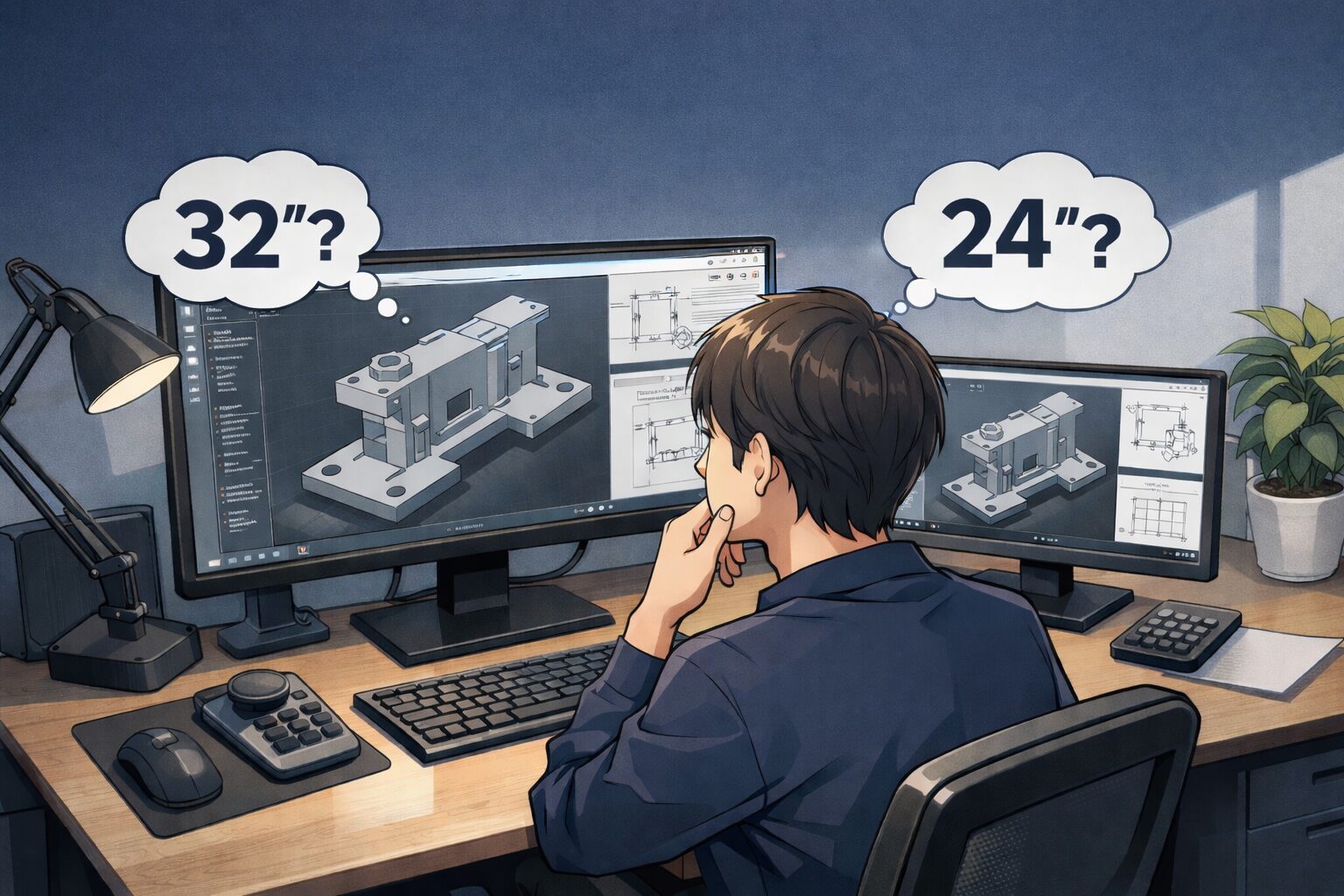
CAD作業でモニターサイズを考えると、「大きいほうが見やすいのでは」と感じやすいです。とくに3D形状を扱うことが多いと、画面が広いほうが全体を俯瞰しやすく見えるため、まず大きさから考えたくなります。
ただ、自分は3D確認だけでなく、図面、PDF、仕様書、部品表も並行して見ることが多いため、実際にはサイズだけで決めると後悔しやすいと感じました。15インチのノートPCに外部モニターを足す使い方では、画面だけを大きくすると机を圧迫しやすく、手元の余裕まで減ってしまったからです。
そのため自分は、「大画面1枚で押し切る」よりも「役割を分けて使える構成にする」ほうが合うと判断しました。この記事では、CAD作業でモニターサイズを迷う人向けに、インチ数だけで決めて後悔しにくくする考え方を整理します。
CAD作業環境全体の考え方から見直したい方は、先に
CAD作業環境の整え方|モニター・表示環境・入力機器
もあわせてご覧ください。
なぜCADのモニターサイズは迷いやすいのか
CADでは、画面の見やすさがそのまま作業しやすさにつながりやすいです。3D形状を回して確認する時は、表示領域が広いほうが全体を追いやすいですし、細かい部分も見やすく感じます。そのため、「まずは大きいモニターが必要なのでは」と考えるのは自然です。
ただ、実際の作業は3D画面だけで終わりません。仕様書、部品表、PDF、図面修正などを並行して行うなら、必要なのは単純な大画面ではなく、画面の使い分けです。ここを切り分けずにサイズだけを上げると、思ったほど作業しやすくならないことがあります。
サイズだけで決めにくい理由
CADのモニターサイズ判断が難しいのは、「見やすさ」と「置きやすさ」がぶつかるからです。大きい画面は確かに形状確認では有利ですが、机の奥行きや横幅に余裕がない環境では、画面の圧迫感が強くなりやすく、視線移動も増えます。
自分も、3Dを見やすくしたいという理由だけなら大きめの画面に寄せたかったです。ただ、仕様書や部品表も同時に見る使い方では、1枚を大きくするより、役割を分けたほうが整理しやすいと感じました。つまり、サイズの問題に見えても、実際には台数や配置の問題になっているケースがあります。
さらに、ノートPC併用の環境では、本体画面をどう扱うかでも判断が変わります。ノート画面を補助に回せるなら、外部モニターを極端に大きくしなくても、作業しやすい構成を作れることがあります。
悩み別に読むならこの3本
このテーマは、サイズの話だけで終わらないのがCAD環境の難しいところです。迷い方が近い記事を先に分けておくと、自分に合う判断をしやすくなります。
ノートPCに外部モニターを足す時の考え方を先に整理したい人
「まず1台足すなら何を優先するべきか」を考えたいなら、サイズより先に画面のすみ分けを見たほうが判断しやすいです。ノートPC側を補助表示にするのか、外部モニターをメインにするのかで、必要な大きさの考え方も変わります。
CAD作業でノートPCに外部モニターを足すなら何を優先すべき?
1画面で十分か、2画面寄りで考えるべきか迷っている人
「大きい1枚」と「2画面に分ける」は別の判断です。3D確認、図面修正、部品表確認、PDF比較が多い人は、インチ数よりも画面を分けるほうがラクになることがあります。台数の考え方から整理したい場合はこちらが近いです。
CAD作業でデュアルモニターは本当に必要?1画面で後悔しやすいケースと判断基準
大きさより先に、目の疲れや見え方を見直したい人
「画面が狭い」という不満に見えても、実際は明るさ、距離、高さ、並び方のズレで疲れていることがあります。見えてはいるのにしんどい時は、サイズアップより表示環境の見直しが先になることも多いです。
向いていない人、いらない人
最初から大きいモニター1枚に寄せる考え方が向いていない人は、資料を並べて見たい人です。3D画面のほかに仕様書や部品表を頻繁に開くなら、1枚の中で全部をやりくりするより、画面を分けたほうが迷いにくいです。
逆に、外部モニターをそこまで大きくする必要がない人もいます。たとえば、ノートPCの画面を補助表示として使える人、机が広くない人、手元のスペースを優先したい人です。このケースでは、サイズアップそのものが不要というより、「大きくしすぎる判断」が不要です。
一方で、1画面に集中したい人や、資料をあまり並べない人なら、画面を分けるより少し大きめ1枚のほうが合うこともあります。大事なのは、大きいか小さいかではなく、自分の作業の流れに向いているかどうかです。
判断基準は3つで十分です
1. 3D画面の見やすさがほしいのか、画面の分担がほしいのか
ここが一番大事です。自分の場合は、3Dを見やすくしたい気持ちはありましたが、実際には仕様書や部品表を同時に見る時間も長かったです。そのため、「大きい1枚」より「役割を分ける構成」のほうが作業しやすいと判断しました。
2. 机の上に無理なく置けるか
大きいモニターは見やすくても、机を圧迫すると別の不満が出ます。手元が狭い、マウスを動かしにくい、ノートPCの置き場が中途半端になる、こうした状態になるなら、サイズの選び方を見直したほうがいいです。CADでは画面だけでなく、入力機器や資料を置く余白も必要です。
3. 長時間使っても見渡しやすいか
短時間なら大画面は快適でも、長時間になると首や目の負担が増えることがあります。自分は「大きいほうが得」とは考えませんでした。俯瞰しやすくても、見渡しにくくなれば意味が薄いからです。長時間作業するなら、見やすさと疲れにくさをセットで判断したほうが後悔しにくいです。
今すぐ決めなくていい理由
CAD用のモニターサイズは、最初から正解を1つに決める必要はありません。実際には、サイズ、台数、表示環境のどこに不満があるかで見直す順番が変わります。
自分も、最終的には「大きい1枚」ではなく「役割を分けて使う」考え方に落ち着きました。これは、大画面が悪いからではなく、自分の作業内容と机環境ではそのほうが扱いやすかったからです。つまり、判断はインチ数そのものより、作業の分け方と机の余裕で決まります。
迷う段階なら、まずは今の不満を書き出すだけでも十分です。3D確認が足りないのか、資料を並べにくいのか、机が狭いのか、目が疲れやすいのかを整理すると、自分にとって必要な見直し順が見えやすくなります。
FAQ
CAD作業では大きいモニターのほうが有利ですか?
3D形状の俯瞰には有利です。ただし、それだけで決めると机を圧迫しやすく、資料の見比べが多い人は使いにくくなることがあります。
ノートPCに外部モニターを足すなら、大きめ1枚と小さめ2面のどちらがいいですか?
仕様書や部品表を並行して見るなら、画面を分けたほうが作業を整理しやすいです。1画面に集中したい人は、大きめ1枚のほうが合うこともあります。
CAD用のモニターサイズは何インチが正解ですか?
何インチが正解と先に決めるより、机に無理なく置けるか、画面を分けたいのか、長時間でも見渡しやすいかで判断したほうが失敗しにくいです。
まとめ
CAD作業のモニターサイズは、大きいほど良いとは言い切れません。3D確認が多い人ほど大画面に目が向きますが、仕様書や部品表も並行して見るなら、画面の分担まで含めて判断したほうが実用的です。
自分は、15インチノートPCに外部モニターを足す環境で考えた結果、1枚を大きくするより、役割を分けて使える構成のほうが使いやすいと判断しました。判断基準は、「何を同時に見るか」「机に無理なく置けるか」「長時間でも見渡しやすいか」の3つで十分です。
▶ CAD作業環境全体をまとめて見たい方はこちら
CAD作業環境の整え方|モニター・表示環境・入力機器
この記事は、在宅ワークやCAD作業を行う人が、作業環境や周辺機器の考え方を整理する目的で作成しています。