この記事には広告が含まれています
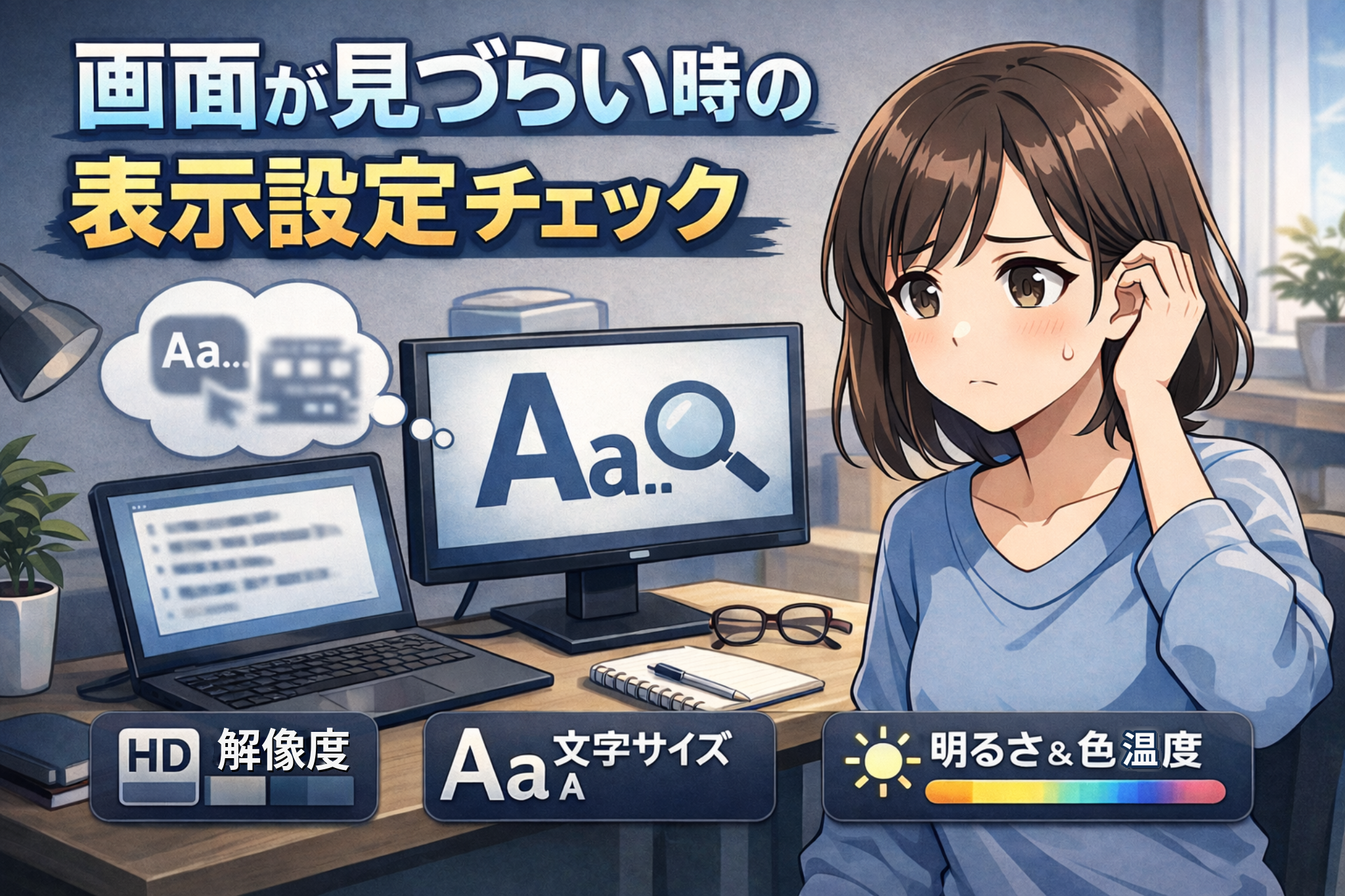
在宅ワークで画面が見づらいと感じたときの表示設定チェックポイント
在宅ワークで「文字が小さい」「にじんで見える」「やたら疲れる」と感じたとき、まず疑いたいのは“目”よりも“表示設定”のズレです。ノートPC中心だと画面が小さく、解像度が高いほど文字が細くなることもあり、設定ひとつで見え方が大きく変わります。
作業内容や環境によって感じ方が変わるため、結論が分かれるケースがあります。だからこそ、買い替えや追加機材を考える前に、いったん設定を順番に調整・見直しして、負担が減るかを確かめるのが安全です。
なぜ問題が起きやすいのか
見づらさが起きやすい理由は、主に「画面の小ささ」と「表示の密度(解像度・スケーリング)」の組み合わせです。最近のノートPCは高解像度なことが多く、同じ15インチでも“表示できる情報量”が増える一方、文字やUIが相対的に小さくなりがちです。
さらに、OS・アプリ・ブラウザそれぞれが別々に拡大率を持つため、どこか1つがズレると「ここだけ小さい/ぼやける」が起きます。環境(照明、座る距離、姿勢)も重なると、負担として表面化しやすくなります。
初心者がつまずきやすい点
初心者が迷いやすいのは、「拡大したいのに解像度を下げてしまう」「アプリだけ拡大してOSはそのまま」など、目的と設定場所が噛み合わないことです。
- OSの“拡大縮小”:全体の文字やUIサイズに影響(最優先で見直す)
- 解像度:表示の精細さ・作業領域に影響(下げすぎると粗くなる)
- アプリ/ブラウザのズーム:そのアプリ内だけ変わる(「特定の画面だけ見づらい」時に効く)
「何を見やすくしたいか(文字?アイコン?全体?)」を先に決めると、調整の迷いが減ります。
よくある設定ミス
見づらさを悪化させやすい“あるある”を先に潰しておくと、見直しが早くなります。
- 解像度を下げて文字を大きくしようとする:文字は大きくなることもありますが、輪郭が甘くなりやすいです。
- OSの拡大縮小とアプリのズームが二重:一部だけ異常に大きい/レイアウト崩れが起きます。
- 明るさを上げすぎる:眩しさで疲れ、文字のコントラストが逆に取りづらくなることがあります。
- 夜間モード(色温度変更)を強くしすぎる:資料の色が分かりにくくなり、作業しづらい原因になります。
- 外部ディスプレイ接続時に“推奨”以外の設定:にじみやぼやけの原因になりがちです。
見直すポイント
ここからは「効きやすい順」に、表示設定のチェックポイントをまとめます。Windows/Macで名称は少し違いますが、考え方は共通です。
1) まずはOSの拡大縮小(スケーリング)を調整
文字が小さい・UIが細いと感じるなら、解像度ではなく拡大縮小を触るのが基本です。100%→125%→150%のように段階で試し、「長文を10分読んでも肩や目の負担が増えないか」で判断すると失敗しにくいです。
2) 解像度は“推奨”を基準にする
解像度は基本的に“推奨”から大きく外さない方が、文字のにじみが出にくいです。もし作業領域が狭く感じる場合は、解像度を動かす前に拡大縮小との組み合わせで調整します。
3) 文字サイズ(テキストサイズ)だけを上げる選択肢
「アイコンはそのままでいいけど文字だけ大きくしたい」なら、OSの文字サイズ設定が合うことがあります。スケーリングを上げるよりレイアウトが崩れにくいケースもあります。
4) ブラウザ/アプリのズームを整える
「Webだけ見づらい」「チャットツールだけ小さい」など局所的なら、ブラウザズーム(例:90%や110%)やアプリ側の表示倍率を確認します。ここがズレると“原因不明の見づらさ”になりがちです。
5) 文字のにじみ対策(フォントの滑らかさ)
Windowsなら文字の調整機能(いわゆるClearTypeの調整)で改善することがあります。外部ディスプレイや拡大縮小を変えたあとに、文字が細く感じる場合は見直し候補です。
6) 明るさ・コントラスト・色温度を“作業に合わせて”
眩しいほど明るくするより、背景(部屋の明るさ)に合わせて“眩しくない範囲”に落とす方が作業しやすいことがあります。夜だけ色温度を少し暖かくする、昼は戻す、など運用で工夫すると負担が減りやすいです。
7) 物理環境も軽くチェック
設定だけで限界を感じるときは、画面までの距離・角度・照明の映り込みも確認します。ノートPCだと画面が低くなりやすいので、台で少し上げるだけでも見やすさが変わることがあります(外部機材の話は深掘りせず、まずは姿勢と距離の見直しから)。
なお、将来的に「サイズ」「解像度」「デュアル」「アーム」「目の疲れ」などを別テーマで整理すると、次の一手を考えやすくなりますが、この段階では触れるだけに留めます。
無理に完璧を目指さなくていい
表示設定は“正解が1つ”ではありません。作業内容(文章中心か、表計算か、画像を見るか)や、環境(照明・座り方・机の高さ)で、ベストな調整は変わります。
迷うときは、次のように「最低限の合格ライン」を決めると進めやすいです。
- 10〜15分作業して、目のピリつき・肩こりが増えない
- 文字が読めるだけでなく、スクロールやクリックが苦にならない
- レイアウト崩れが少なく、作業が止まらない
このラインを満たしたら、いったん固定して運用し、必要になったタイミングで再調整するくらいで十分です。「見やすい=作業しやすい」につながるので、完璧さよりも負担が減る設定を優先してみてください。
この記事は、在宅ワーク初心者が作業環境やモニター活用で迷った際に、考え方を整理する目的で作成しています。