この記事には広告が含まれています
在宅ワークで「机が狭い」と感じると、モニター周りがごちゃついて作業しにくい…という悩みが出やすいです。とはいえ、やり方は一つではありません。作業内容や環境によって感じ方が変わるため、結論が分かれるケースがあります。
なぜ問題が起きやすいのか
机が狭いときに苦しくなる原因は、モニターそのものより「モノの滞留」にあることが多いです。キーボードやマウスの可動域が減り、書類やメモの置き場がなくなり、結果的に姿勢も崩れやすくなります。
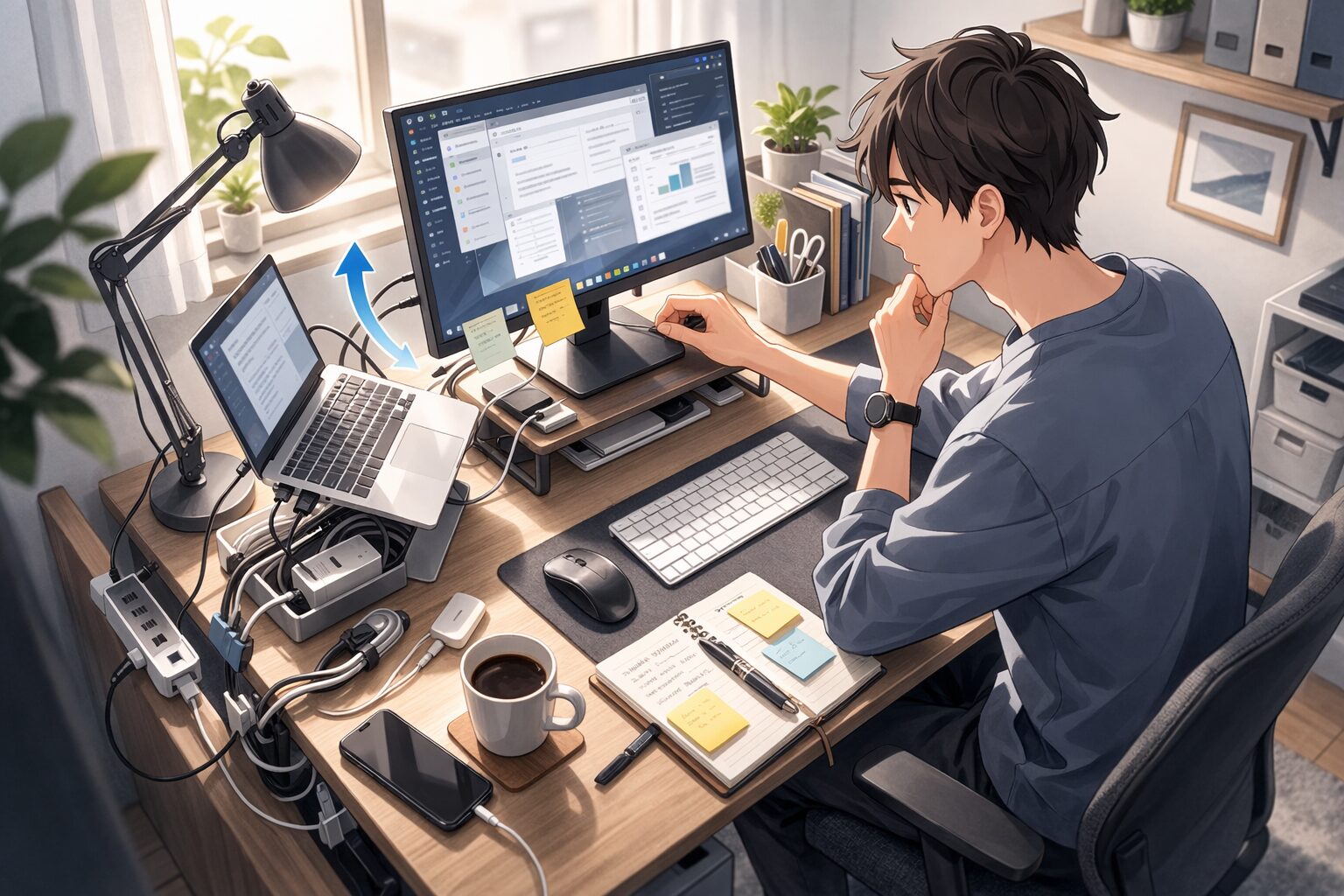
さらに、ノートPC+モニターの組み合わせは便利な反面、充電器・ハブ・ケーブルが増えやすく、配置の調整をしないと“机の上の交通渋滞”が起きがちです。まずは「何が場所を取っているか」を把握するのが第一歩です。
初心者がつまずきやすい点
狭い机ほど、細かい工夫の差が体感に直結します。つまずきやすいのは次のようなポイントです。
- モニターの足が意外と幅を取り、手前スペースを圧迫する
- ノートPCを机に直置きして、高さが揃わず首・肩の負担が増える
- ケーブルが散らばり、掃除や移動が面倒になって片付けが続かない
- 「空きスペース」を作る前に収納を増やし、逆に物量が増える
整理はセンスよりも、順番とルールが大事です。特に“狭い=置けない”なので、置かない仕組みに寄せると楽になります。
よくある設定ミス
物理的な整理に見えますが、実はPC側の設定ミスが「机の狭さ」を悪化させることがあります。
- 文字が小さくて前のめりになる(表示の拡大率・スケーリング未調整)
- ウィンドウが散らかり、画面切り替えに時間がかかる(スナップ/ショートカット未活用)
- 通知が多く、手元のメモやスマホを置きがちになる(通知の見直し不足)
机が狭いほど「手元の物」を増やさない方が効きます。表示スケールや通知の見直しは、道具を増やさずに負担を減らしやすい調整です。
見直すポイント
ここからは、買い替え前に試しやすい整理の考え方です。ポイントは「上に逃がす」「手前を空ける」「線をまとめる」の3つです。
1) 机の“手前30cm”を最優先で空ける
手前は腕を動かす場所なので、ここが詰まると一気に作業しにくいです。ペン立て・小物・書類は、いったん左右奥か別置きへ。マウスパッドを置くなら、まずは可動域を確保してからにします。
2) モニターの位置は「奥・中央・少し高め」を基本に調整
モニターを近づけすぎると、手前スペースが奪われます。可能なら奥に寄せ、目線が少し下がる高さに。ノートPCと併用なら、どちらかを“サブ”にして主役を決めると配置が定まります。
3) “机上に置く周辺機器”を減らす
USBハブ、外付けSSD、充電器などは机上に置きっぱなしになりやすい代表例です。机の横・下・背面に逃がせると、見た目も動線も改善します(固定は強制ではなく、仮置きでOK)。
4) ケーブルは「束ねる」より「流れを決める」
きつく束ねると変更が面倒で続きません。おすすめは、“右から下へ落とす”のように通り道を1本化して、長さの余りだけゆるくまとめる方法。床に垂れるなら、引っかけやすい位置だけでも整えるとストレスが減ります。
5) 将来の拡張を想定して、触れるだけ触れておく
机の狭さは、モニターのサイズや解像度、デュアル運用、アームの有無で感じ方が変わります。また、画面が小さくて前傾になると目の疲れにもつながりやすいです。今すぐ結論を出さず、「どこが苦しいか」を観察しておくと判断が楽になります。
無理に完璧を目指さなくていい
狭い机の整理は、いきなり理想形に寄せるより「1つ変えて、1日使ってみる」くらいが続きます。配置は、仕事の種類や生活動線で正解が変わるので、合わなければ戻して大丈夫です。
迷ったら、次の順で小さく調整してみてください。
- 手前の物を減らす(作業スペースの確保)
- モニターを奥へ・高さを微調整(姿勢の負担を減らす)
- ケーブルの流れを1本化(散らかりの再発を防ぐ)
“作業しやすい”は、見た目よりも負担が減るかどうかで決めると失敗が少ないです。
この記事は、在宅ワーク初心者が作業環境やモニター活用で迷った際に、考え方を整理する目的で作成しています。