この記事には広告が含まれています
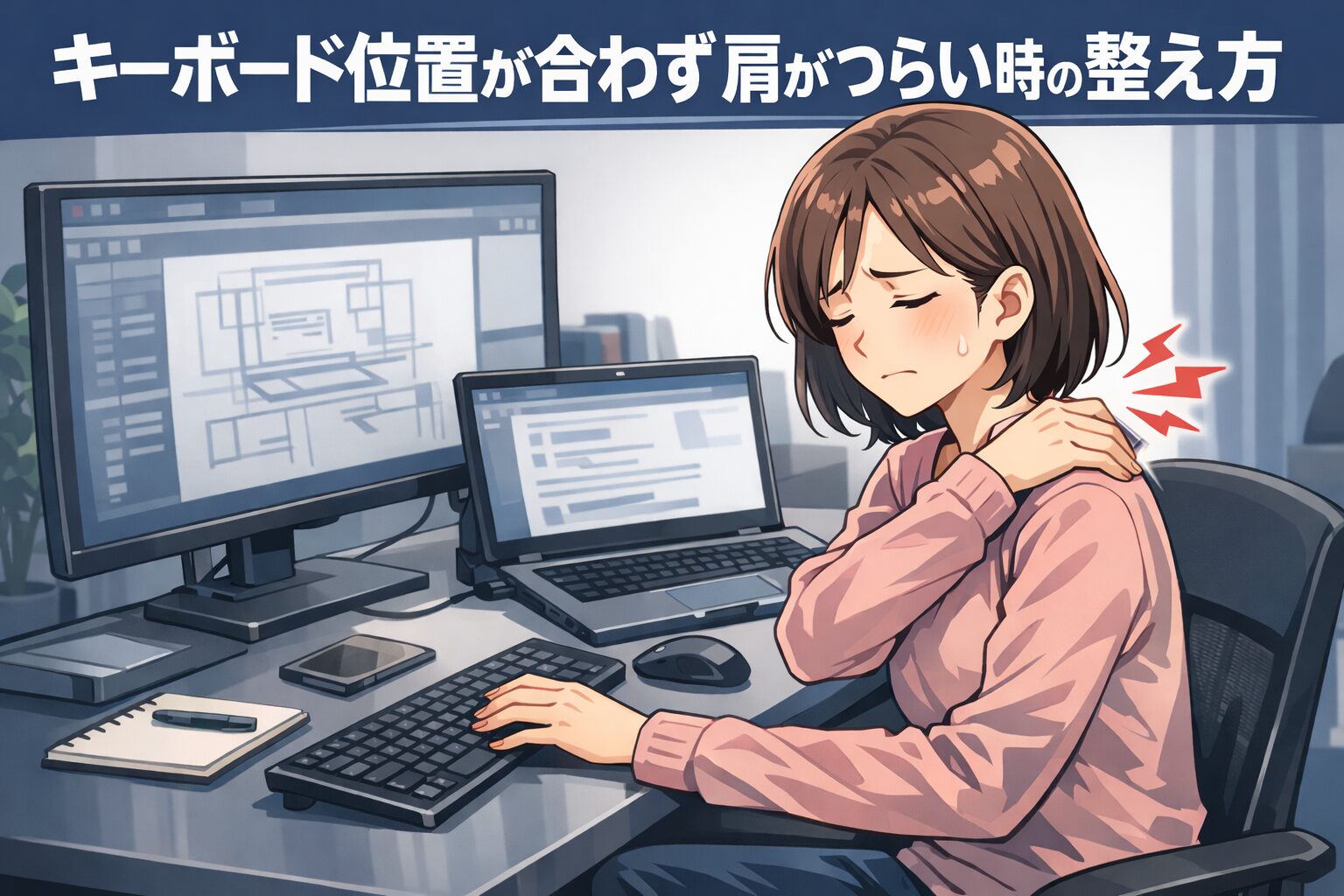
在宅ワークをしていると、モニターの見やすさは気にしていても、キーボードの位置までは後回しになりやすいです。ところが、キーボードが遠すぎたり高すぎたりすると、肩が持ち上がったままになり、作業中に肩まわりがつらく感じやすくなります。
特にノートPCをそのまま使っている場合は、画面の見やすさと手の置きやすさを同時に満たしにくく、知らないうちに無理な姿勢になっていることがあります。肩のつらさは、体力不足というより、置き方や高さのずれが原因になっているケースも少なくありません。
作業内容や環境によって感じ方が変わるため、結論が分かれるケースがあります。
なぜ問題が起きやすいのか
キーボード位置の問題が起きやすいのは、机と椅子と画面の関係が一度に決まってしまうからです。たとえば机が少し高いだけでも、手を置く位置が上がり、肩がすくみやすくなります。逆にキーボードが遠いと、腕を前に伸ばす時間が長くなり、肩から背中にかけて負担がたまりやすくなります。
また、在宅ワークではダイニングテーブルや奥行きが浅めの机を使っている人も多く、キーボードを置く位置の自由度が低いこともあります。モニターサイズ、解像度、デュアル環境の有無によっても前傾姿勢になりやすさは変わるため、肩だけを切り分けて考えにくいのが実際のところです。
初心者がつまずきやすい点
初心者がつまずきやすいのは、「画面が見やすければ問題ない」と考えやすい点です。ノートPCの画面に合わせて本体を置くと、キーボード位置まで固定されるため、手元の調整がしにくくなります。その結果、肘が外に開いたり、手首が浮いたりして、肩に余計な力が入りやすくなります。
もうひとつは、椅子の高さだけで調整しようとすることです。椅子を上げれば手は届きやすくなりますが、足裏が落ち着かなくなる場合があります。逆に椅子を下げると肩はラクでも、画面が見づらくなることがあります。姿勢だけでなく、机奥行きや入力機器の組み合わせまで含めて見直したほうが整いやすいです。
よくある設定ミス
よくある設定ミスのひとつは、キーボードを机の奥に置きすぎることです。手前にスペースを空けたい気持ちはありますが、遠い位置で打ち続けると肩が前に出やすくなります。肘を軽く曲げた状態で自然に手が届く位置のほうが、肩の負担は抑えやすいです。
次に多いのは、ノートPCスタンドで画面を高くしたのに、外付けキーボードを使っていないケースです。画面位置の調整としてはよくても、本体のキーボードは高く遠くなりやすく、肩や首には合わないことがあります。モニターアームやスタンドで画面だけを整える場合も、手元の位置を別で考えないとバランスが崩れやすいです。
さらに、マウスだけ近くてキーボードだけ遠い配置も負担につながります。入力機器の左右差が大きいと、片側の肩ばかりが緊張しやすくなります。
見直すポイント
見直しの出発点としては、まず「肩を上げずに打てるか」を確認するとわかりやすいです。肩に力が入る場合は、キーボードが高いか遠い可能性があります。肘が体から軽く離れる程度で、前に伸ばしすぎない位置を目安にすると整えやすいです。
次に、キーボードは机の手前すぎても奥すぎても合わないため、手首だけで支えず、前腕の一部を机に軽く預けられる位置を探すのがポイントです。テンキー付きで横幅が広いものを使っている場合は、マウスが外側に逃げやすくなるため、肩幅との相性も見直したいところです。
ノートPC中心の環境では、本体を画面用、外付けキーボードを入力用として分けるだけでも調整しやすくなります。高さ調整、配置、距離の3つを少しずつ変えるほうが失敗しにくいです。目の疲れや首のつらさも同時にあるなら、画面の高さ、表示倍率、姿勢との関係も一緒に確認すると全体が整いやすくなります。
無理に完璧を目指さなくていい
キーボード位置は、正解がひとつに決まるものではありません。仕事内容によって、タイピング中心なのか、表計算やショートカット操作が多いのかでも、作業しやすい形は変わります。毎日少し肩がつらいと感じるなら、まずは数センチ単位で位置を調整するだけでも違いが出ることがあります。
机や椅子を大きく買い替えなくても、キーボードを少し手前に寄せる、外付けを使う、椅子の高さを微調整するなど、小さな工夫から見直しはできます。完璧な環境を一気に作ろうとするより、自分の肩に負担が出にくい形を探すほうが続けやすいです。
肩のつらさを感じたときは、姿勢そのものを責めるより、まずはキーボード位置の調整から見直してみると、在宅ワークのしやすさが変わることがあります。
この記事は、在宅ワーク初心者や作業環境の見直しをしたい人が、モニターや周辺機器の考え方を整理する目的で作成しています。