この記事には広告が含まれています(詳しくは広告についてをご確認ください)
CAD作業で机が狭いときは、使用頻度の高い画面と入力機器を正面から順に配置することが重要です。
モニターや入力機器を小さくするだけでは、使いやすい環境にならないことがあります。先に決めたいのは、SolidWorksなどを表示する主画面、通常マウスの可動範囲、キーボード、左手入力機器の順番です。
私は医療機器メーカーで設計開発に11年間従事し、SolidWorksを使った実務を経験してきました。自宅では幅約110cm×奥行60cmの机に22インチ前後のモニターを2台置き、デスクトップPCでSolidWorksを使用しています。
正面をメイン画面、右側をサブ画面とし、入力機器は通常マウスと左手テンキーを基本にしています。
この記事では、この実際のCAD環境をもとに、狭い机でモニターと入力機器の配置を決める順番を整理します。モニターサイズ、通常マウス、3Dマウス、左手入力機器、CAD用PCの詳しい判断は、それぞれの詳細記事へ分けて案内します。
結論|狭い机では使用頻度の高い機器から配置する
幅110cmの机にモニター2台と複数の入力機器を置く場合、すべてを同じ優先度で並べると、手元が窮屈になりやすくなります。
私が現在の環境を整えるときに優先した順番は、次のとおりです。
- SolidWorksを操作する主画面を正面に置く
- 資料確認用のサブ画面を配置する
- 通常マウスの可動範囲を確保する
- キーボードを無理なく入力できる位置に置く
- 必要に応じて左手入力機器を置く
- 電源タップやPC本体を机上から外す
- 使用頻度の低い専用機器を常設しない
「CAD用だから機器を増やす」と考えるのではなく、実際に繰り返す操作から机上スペースを配分することがポイントです。
実際に使っている110×60cmのCADデスク環境

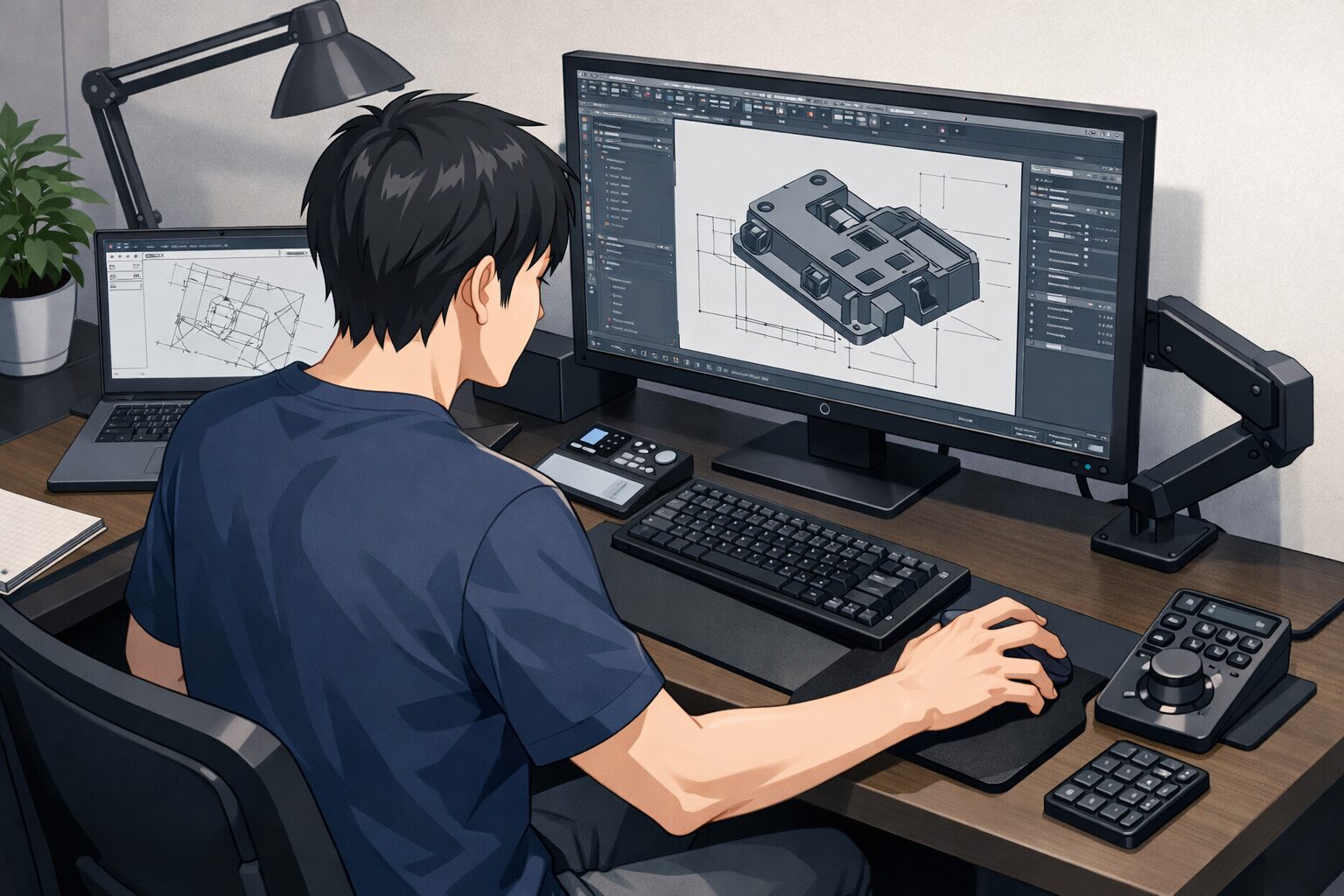
22インチ前後のモニター2台を使い、主画面を正面、サブ画面を右側に置いています。キーボードは主画面に向かう中央に置き、右側には通常マウスを動かす範囲を残しています。キーボードだけを置きやすい位置に寄せるのではなく、マウスが外側へ押し出されないことを優先しています。
左手入力にはテンキーを使い、数値入力の頻度に合わせて置き場所を決めています。PC本体は机横の別の台、電源タップは机の下へ移し、机上は画面とよく使う入力機器のために使っています。3Dマウスは短期的に試しましたが、現在は常設していません。
この写真は私の作業に合わせた配置の一例です。22インチ2台をすべての人に勧めるのではなく、主画面の位置と通常マウスの可動範囲を先に確保し、使用頻度に応じて機器を置く考え方を参考にしてください。
今回の判断の前提となる実際の環境は、次のとおりです。
| 項目 | 実際の構成 |
|---|---|
| 机 | 幅約110cm×奥行約60cm |
| PC | 自宅用CADデスクトップPC |
| CPU | Core i7-14700F |
| GPU | RTX A1000 8GB |
| メモリ | 32GB |
| ストレージ | SSD 1TB |
| OS | Windows 11 Pro |
| モニター | 22インチ前後×2台 |
| モニター配置 | 主画面が正面、サブ画面が右側 |
| 入力機器 | キーボード、通常マウス、左手テンキー |
| マウス設定 | CtrlとDeleteを割り当て |
| PC本体 | 机の横にある別の台へ設置 |
| 電源タップ | 机の下へ設置 |
このPCでは、SolidWorksを使った小規模から中規模のモデリングと、30~50部品程度のアセンブリを扱っています。
CPU、GPU、メモリなど、CAD用PC本体の性能から見直したい場合は、自宅で使うCAD用パソコンの選び方|SolidWorks・3D CADの作業別に判断で、作業規模ごとの考え方を確認できます。
1.SolidWorksを操作する主画面を正面に置く
最初に決めたのは、SolidWorksを操作する主画面の位置です。
現在は主画面を正面に置き、モデル作成、アセンブリ確認、図面作成など、操作時間の長い作業を主画面で行っています。
主画面が正面から外れると、キーボードやマウスを正面に置いても、画面を見る方向と手を動かす方向がずれやすくなります。
そのため、サブ画面や入力機器を先に並べるのではなく、最もよく操作する画面の位置から固定します。
2.サブ画面は資料の確認位置として配置する
2台目のモニターは、主画面の右側に置いています。
右側のサブ画面には、PDF、図面、部品表など、SolidWorksの作業中に確認したい情報を表示します。
主画面をSolidWorksの操作用として残したまま、右側で資料を確認できることが、現在の配置を選んだ理由です。
ただし、22インチ前後のモニター2台が、すべての机に合うとは限りません。机の幅だけでなく、奥行き、画面との距離、入力機器を置いたあとの手元スペースまで確認する必要があります。
モニターのサイズや台数を詳しく判断したい場合は、CAD作業に合うモニターサイズは?大画面より作業環境で決める考え方で整理しています。
3.通常マウスの可動範囲を先に確保する
画面の位置を決めたあとは、右手側にマウスを動かせる範囲を確保します。
CADでは、ポインターを小さく動かすだけでなく、ホイール操作やドラッグ、視点変更を繰り返します。そのため、マウスを置けるだけでは足りず、操作中に周囲の物へぶつからない範囲が必要です。
私は有線マウスのケーブルが動きを邪魔すると感じたため、現在は無線接続の通常マウスを使用しています。また、キーボードへ手を戻す回数を減らすため、マウスのボタンにはCtrlとDeleteを割り当てています。
専用機器を追加する前に、通常マウスで困っている操作を切り分けると、必要な機能を判断しやすくなります。
通常マウスでどこまでCAD作業に対応できるかを詳しく確認したい場合は、CAD作業で普通のマウスでは足りないと感じる場面の整理を参考にしてください。
4.キーボードはマウスを外側へ追い出さない位置に置く
キーボードを置くときは、キーボード単体の打ちやすさだけでなく、右側のマウス位置も一緒に確認します。
キーボードを右へ寄せすぎたり、手元の小物を残したまま配置したりすると、マウスが机の外側へ移動しやすくなります。
私は、主画面に向かってキーボードを置いたうえで、右側にマウスの可動範囲を残す形にしています。
机の手前を一時的に空けたいときは、キーボードをモニター台の下へ収納できるようにしています。常に収納するのではなく、書類を広げるときなどに手元を切り替えられる余白として使っています。
5.左手入力機器は操作頻度を確認してから置く
現在は、キーボードとは別に左手テンキーを置いています。
SolidWorksでは、寸法や数値を入力したあと、右手でマウス操作へ戻る場面があります。右手側でマウスとテンキーの両方を操作すると、右手の移動が増えやすくなります。
左手側で数値入力ができるようにすると、右手をマウス側へ残したまま操作を続けやすくなります。
ただし、左手側の機器も、置けば必ず便利になるわけではありません。数値入力やショートカット操作の頻度が少ない場合は、追加した機器が机上スペースを狭くする可能性があります。
左手テンキーや左手デバイスを追加するか迷う場合は、CAD作業で左手デバイスを足す前に見直したいポイントで、入力内容と置き場所から判断できます。
6.PC本体と電源タップを机上から外す
幅110cmの机にモニター2台を置く場合、PC本体まで机上に置くと、画面と入力機器に使える幅がさらに減ります。
現在、CAD用デスクトップPC本体は机の横にある別の台へ置いています。電源タップも机上ではなく、机の下に設置しています。
また、入力機器を無線化し、机上で扱うケーブルを増やさないようにしています。
ケーブル収納用品を増やす前に、PC本体、電源タップ、常時使わないUSB機器などを机上へ置く必要があるか見直すほうが、作業面を確保しやすくなります。
7.使用頻度の低い専用機器を常設しない
CAD用の入力機器には、3Dマウスや多機能な左手デバイスなど、さまざまな選択肢があります。
ただし、便利そうな機器をすべて並べると、通常マウス、キーボード、左手テンキーの位置が崩れやすくなります。
私は3Dマウスを短期間試しましたが、現在は通常マウスを選び、3Dマウスは常設していません。
これは3Dマウスが不要という意味ではありません。モデルの回転や視点変更が多く、常設する場所も確保できる人には、導入を検討する意味があります。
3Dマウスが自分の作業に必要かを判断したい場合は、CAD作業で3Dマウスは必要?迷う人のための判断ガイドで、視点操作と机上スペースから整理しています。
モニター台は高さ調整と台下スペースの両方に使う
現在は、22インチ前後のモニターそれぞれに、同じモニター台を使用しています。
モニター台の主な役割は、次の3つです。
- モニターの高さを調整する
- 台の下に小物や機器を収納する
- 必要に応じてキーボードを一時収納する
モニター台を置くだけで机が広くなるわけではありませんが、モニターの下に使える空間ができるため、机上の物を平面上だけで並べずに済みます。
今回の環境ではモニター台を2台使っていますが、この記事では商品の比較やおすすめ順位ではなく、実際の机上スペース確保の一例として紹介しています。
入力機器は「どの操作で止まるか」から選ぶ
CAD用の入力機器は、「CADを使うなら何を買うべきか」ではなく、どの操作で作業の流れが止まりやすいかから考えると整理しやすくなります。
| 気になる場面 | 先に見直したいこと |
|---|---|
| マウスとキーボードの往復が多い | 通常マウスのボタン割り当てと配置 |
| 数値入力のたびに右手が移動する | 左手入力機器の必要性と置き場所 |
| 3Dモデルの回転や視点変更が多い | 3Dマウスを置く価値と常設スペース |
| マウスを動かす場所が狭い | キーボード、小物、ケーブルの位置 |
| 机上全体が窮屈 | PC本体、電源タップ、使用頻度の低い機器を外せないか |
まず現在の配置で止まりやすい操作を確認し、その問題に対応する機器だけを検討すると、机上に使わない機器が増えることを防ぎやすくなります。
この配置がそのまま当てはまらないケース
今回紹介した配置は、幅約110cm×奥行60cmの机で、22インチ前後のモニター2台と通常マウス、キーボード、左手テンキーを使う私の環境を基準にしています。
次のような場合は、同じ配置が最適とは限りません。
- 27インチ以上のモニターを2台置く場合
- 大型モニター1台で作業する場合
- 3Dマウスを日常的に使用する場合
- 大規模アセンブリや解析、レンダリングを行う場合
- 紙の図面や資料を常に机上へ広げる場合
私が実際に確認している範囲は、小規模から中規模のモデリングと、30~50部品程度のアセンブリです。より大きなモデルや異なる作業へ、そのまま当てはめないようにしてください。
よくある質問
幅110cm×奥行60cmでもモニター2台を置けますか?
私の環境では、22インチ前後のモニター2台を置いています。ただし、PC本体は机の横にある別の台へ移し、電源タップは机の下に置いています。画面だけでなく、入力機器を置いたあとの余白まで確認する必要があります。
CAD作業には22インチモニターでは小さすぎませんか?
作業内容によって判断が変わります。私の場合は、主画面でSolidWorksを操作し、右側のサブ画面で資料を確認する役割分担にしています。大きい1台を置くより、2台と入力機器を無理なく配置できることを優先しました。
CADを使うなら3Dマウスを置いたほうがよいですか?
必須ではありません。私は短期間試しましたが、現在はCtrlとDeleteを割り当てた通常マウスと左手テンキーを残しています。視点変更の頻度と机上スペースの両方から判断します。
モニター台を使えば狭い机でも解決しますか?
モニター台だけですべて解決するわけではありません。私の場合は、高さ調整、台下への小物収納、キーボードの一時収納に使っています。何を台の下へ移すかまで決めると、スペースを活かしやすくなります。
まとめ|狭いCADデスクは使用頻度から配置を決める
幅110cm×奥行60cmの机でも、私の環境では22インチ前後のモニター2台と入力機器を置いています。
ただし、すべての機器を机上に残したままでは、通常マウスの可動範囲やキーボードの位置が崩れやすくなります。
- 最もよく操作する主画面を正面に置く
- サブ画面は確認する資料に合わせて配置する
- 通常マウスの可動範囲を確保する
- キーボードとマウスの位置を一緒に考える
- 左手入力機器は操作頻度から判断する
- PC本体と電源タップを机上から外す
- 使用頻度の低い専用機器を常設しない
机が狭いときは、小さい機器へ買い替えることから始めるのではなく、最もよく使う画面と入力機器から置き場所を決めます。
現在の環境では、正面の主画面、右側のサブ画面、通常マウス、キーボード、左手テンキーの場所を優先することで、SolidWorks作業に必要な机上スペースを確保しています。
更新日:2026年09月23日