この記事には広告が含まれています(詳しくは広告についてをご確認ください)
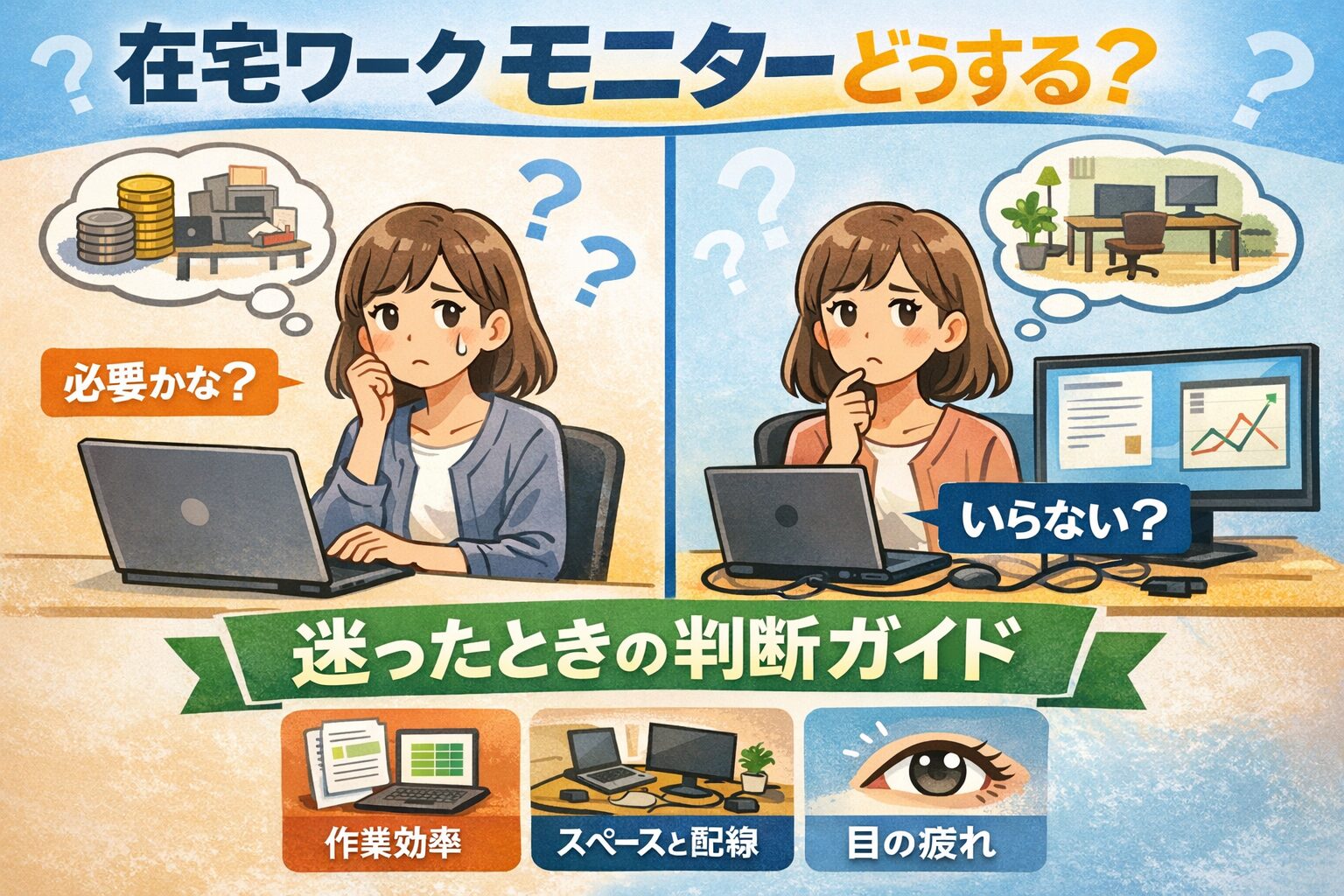
在宅ワーク用のモニターが必要かどうかは、モニターの性能ではなく、普段の作業内容から判断するのが基本です。
資料を見ながら文章を入力する、表を確認しながら別の画面へ転記する、Web会議とチャットを同時に開くといった作業では、画面を分ける意味があります。一方、1つの画面で作業が完結している人や、モニターを置くことで机が狭くなる人は、急いで追加する必要がない場合もあります。
私自身は、一般的な文書作成やブラウザ、表の確認などに、Lenovo IdeaPadとポータブルモニターを組み合わせた2画面環境を使っています。ただし、この経験からも、すべての人にモニターが必要だとは考えていません。

この記事では、モニターを買うべきかを一律に決めるのではなく、「必要性」「費用」「サイズ」「疲れ」「机と配置」のどこから確認すればよいかを整理します。
結論|モニターの必要性は作業内容で決まる
モニターを追加する効果が出やすいのは、複数の情報を同時に確認する作業です。
- 資料やWebページを見ながら文章を入力する
- 表計算ソフトとメールやチャットを行き来する
- Web会議を表示しながらメモを取る
- 片方の画面で内容を確認し、もう片方で作業する
このような作業では、ウィンドウを何度も切り替える代わりに、画面ごとに役割を分けられます。
反対に、1つのアプリに集中する時間が長い場合や、ノートPCの画面だけで困っていない場合は、外部モニターを追加しても変化が小さい可能性があります。
「2画面にすれば必ず効率が上がる」と考えるのではなく、現在繰り返している画面切り替えや見づらさを減らせるかで判断することが大切です。
モニター導入の効果が出やすい人・出にくい人
効果が出やすい人
- 2つ以上の資料やアプリを頻繁に見比べる
- 画面を切り替えるたびに作業内容を見失いやすい
- ノートPCの画面ではウィンドウを並べにくい
- 仕事中だけ追加画面を使いたい
- どの画面に何を表示するか決められる
私はノートPCとポータブルモニターを並べ、確認する画面と作業する画面を分けています。大きな据え置きモニターを常設するのではなく、必要なときに追加画面を使えることが、この環境に合っている点です。
効果が出にくい人
- 1つの画面で作業が完結している
- モニターを置くとキーボードやマウスの場所が狭くなる
- 追加画面に何を表示するか決まっていない
- 画面が増えることで視線移動が多くなる
- 現在の不便が画面の広さではなく、文字サイズや配置にある
モニターは、追加するだけで作業を改善する道具ではありません。今の困りごとが画面不足から来ているのかを先に確認する必要があります。
必要性・費用・サイズ・疲れ・配置を切り分ける
モニター導入で迷う理由は、人によって異なります。次の順番で切り分けると、確認すべき内容を絞りやすくなります。
そもそもモニターが必要か
最初に確認したいのは、ノートPCだけでは何ができないのかです。
資料と入力画面を同時に見たい、Web会議中も別の情報を確認したいなど、追加画面で解決したいことが具体的なら、モニターを検討する理由があります。
一方、「在宅ワークではモニターを使う人が多いから」という理由だけなら、購入を急がず、現在の作業を確認したほうがよいと思います。
安いモニターでもよいか
安いモニターが一律に使いにくいわけではありません。必要な端子があり、机に置けて、目的の作業に必要な表示ができるなら、価格を抑えた製品でも足りる可能性があります。
ただし、価格だけで決めると、スタンドの大きさ、高さの調整範囲、接続端子、画面の見え方などが使用環境に合わないことがあります。
どこにお金をかけるか
高性能な機能を増やすことより、自分の作業で毎日使う部分を優先します。
- PCと接続できる端子
- 机に無理なく置ける本体とスタンドの大きさ
- 見やすい位置へ調整できること
- 普段の作業に必要な画面の広さ
- 常設するか、作業後に収納するか
使わない機能まで増やすと、価格だけでなく、モニター本体やスタンドも大きくなる場合があります。「高いほうが安心」ではなく、困りごとに関係する部分へ予算を使う考え方が必要です。
サイズをどう決めるか
モニターサイズは、インチ数だけでは決められません。
ノートPCを開いたまま使うのか、外部モニターを正面に置くのか、キーボードやマウス、書類を置く場所が残るのかによって、使いやすい大きさは変わります。
また、大きな1画面を使う方法だけでなく、ノートPCと小さめの追加画面に役割を分ける方法もあります。
目が疲れる場合はどうするか
モニターを使って目が疲れる場合、モニターの有無だけで判断しないことが大切です。
画面の明るさ、色味、文字の大きさ、拡大率、画面までの距離、2つの画面の見え方の違いなどが負担に関係している可能性があります。
私の環境ではブラウザなどをダークモードで使用しており、特に夜は見やすく感じます。一方で、2つの画面で色の見え方が異なると見づらく感じます。このように、モニターを買い替える前に表示設定や画面間の違いを確認する余地があります。
机や配置も含めて見直すべきか
画面を追加すると、モニター本体だけでなく、スタンド、ケーブル、電源、ノートPC、マウスを置く場所も必要になります。
画面が増えても、マウスが遠くなったり、画面までの距離が近くなったりすれば、作業環境全体では使いにくくなることがあります。
設置後の状態を考えるときは、モニターの横幅だけでなく、スタンドの奥行きと手元に残る範囲まで確認してください。
悩み別に読む記事
ここからは、現在の迷いに最も近い記事を1つ選んで確認してください。
モニターが本当に必要か確認したい
ノートPCだけで足りる人と、2画面にする意味がある人の違いを、作業内容から確認できます。画面を増やしたときの効率についても、必要性と分けずにこの記事で整理しています。
在宅ワークでノートPCにモニターは必要?2画面が向く人の判断基準
お金をかけすぎない基準を決めたい
高機能や大型のモニターを選ぶ前に、必要な投資と使わない機能への出費を切り分けたい人向けです。
在宅ワークでモニターにお金をかけすぎる人の共通点|後悔しにくい線引き
安いモニターで後悔しないか確認したい
価格を抑えること自体ではなく、作業や設置条件と合わないことで後悔しやすいケースを確認できます。
在宅ワークで安いモニターは後悔する?作業別に見たい失敗しやすいケース
モニターサイズを決めたい
必要性を確認したうえで、机の広さ、画面数、ノートPCとの並べ方、収納方法からサイズを決めたい人向けです。
在宅ワークで使いやすいモニターサイズの考え方|大きければよいわけではない
目の疲れや見づらさを見直したい
モニターを買い替える前に、輝度、色味、拡大率などの表示設定から原因を切り分けたい人向けです。
在宅ワークでモニターが目に疲れるときの見直し方|輝度・色味・拡大率の考え方
実際の使用環境から分かったこと
私が一般的な作業で使っているのは、Lenovo IdeaPadとポータブルモニターの組み合わせです。
この構成では、大きな据え置きモニターを常設せず、必要なときにノートPCの横へ追加画面を展開できます。資料、ブラウザ、表などを別の画面に表示したい作業では、2画面へ分けられることに意味があります。
一方、追加画面を使わない作業では、画面を増やしたこと自体が作業の速さにつながるわけではありません。また、設置時には映像用と給電用のケーブルが必要になるため、画面だけでなく配線や机上スペースも含めて考える必要があります。
この経験から、モニター導入では次の順番を意識しています。
- 現在の作業で困っていることを特定する
- 追加画面でその困りごとを減らせるか考える
- 机に無理なく置けるか確認する
- 必要な接続端子と配線を確認する
- 必要な機能に絞って価格とサイズを比較する
モニターが必要か迷っている段階では、製品比較から始めるより、この順番で条件を整理するほうが選択肢を絞りやすくなります。
まとめ|モニターを買う前に迷いの種類を確認する
在宅ワーク用モニターの必要性は、作業内容と机の使い方で決まります。
- 複数の情報を同時に見たいなら、追加画面を検討する意味がある
- 1画面で困っていなければ、急いで追加する必要はない
- 安いか高いかより、必要な端子や調整機能があるかを確認する
- サイズは机、ノートPC、入力機器、収納方法まで含めて決める
- 目の疲れは、買い替える前に表示設定や距離も確認する
- 設置後に机が使いにくくならないかを確認する
まず「モニターが必要か」を確認し、必要だと判断した後に、費用、サイズ、表示設定、配置の順で条件を絞ってください。
モニターだけでなく、机・配置・疲れ対策を含めて環境全体を整理したい方は、次の記事をご覧ください。
在宅ワークの作業環境は何から見直す?机・モニター・配置・疲れ対策の順で整理
更新日:2026年08月31日