この記事には広告が含まれています(詳しくは広告についてをご確認ください)
在宅ワーク用のモニターは、24インチや27インチといった数字だけで決めると、自分の机や作業に合わないことがあります。画面が大きくなっても、ノートPCや書類を置く余白がなくなったり、画面までの距離を取りにくくなったりすれば、作業環境全体は使いにくくなるからです。
反対に、小さめのモニターでも、資料を見る画面と入力する画面を分けることで使いやすくなる場合があります。毎日同じ机で使うのか、作業後に片付けたいのかによっても、据え置きとポータブルモニターのどちらが合うかは変わります。
この記事では、作業内容と机を確認し、21~24インチ帯と27インチ以上の条件、1台と2画面、据え置きとポータブル、収納場所の順で判断できるように整理します。
この記事は、モニターサイズを起点に、画面の台数や接続方法まで順番に判断するための入口です。個別の条件は、本文中の案内から詳しい記事を確認できます。
サイズより先に作業内容と机を確認する
最初に確認したいのは、「何インチが人気か」ではなく、普段どの画面を同時に見たいかです。
- 資料やWebページを見ながら文書を作成する
- 表計算とメールやチャットを行き来する
- Web会議を開きながらメモを取る
- 1つの画面に集中し、ほかの画面は必要なときだけ開く
複数の情報を並べたいなら、1台を大きくする方法と、2つの画面へ分ける方法の両方を比較できます。1つの画面に集中する作業が中心なら、無理に大型化したり2画面に増やしたりする必要がない場合もあります。
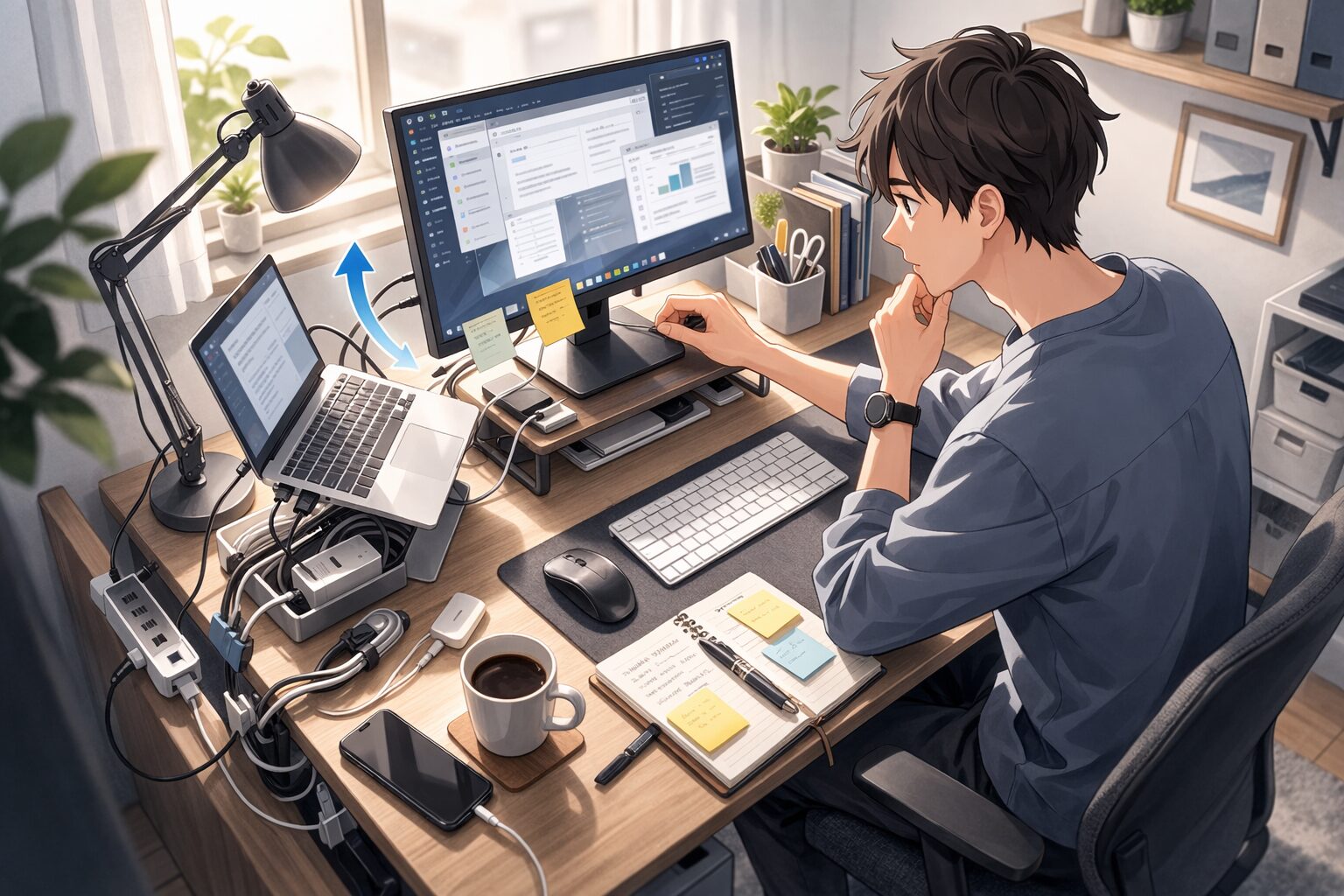
次に、机の幅と奥行きだけでなく、ノートPC、キーボード、マウス、書類、ケーブルを置いた状態を考えます。同じ奥行きの机でも、モニタースタンドの形、画面の位置、ノートPCを開くかどうかで使える範囲は変わります。そのため、「奥行きが何cmなら必ず何インチ」とは決めず、実際の外形寸法と配置で確認することが大切です。
21~24インチ帯を検討しやすい条件
21~24インチ帯は、画面の広さと机上スペースの両方を残したいときに比較しやすい範囲です。特に、次の条件では候補にしやすくなります。
- ノートPCを開いたまま外部モニターと並べたい
- 机の手前にキーボード、マウス、紙やメモの場所を残したい
- 大きな1画面より、役割を分けた2画面を使いたい
- 画面までの距離を十分に取りにくい
- モニターを机の上で目立たせすぎたくない
21~22インチ前後は、単体で広い作業領域を求める人には小さく感じる可能性があります。一方、ノートPCや別のモニターと組み合わせ、片方に資料、片方に作業画面を出す使い方なら、画面を分けやすく、机の余白も残しやすくなります。
24インチ前後は、1台で文書作成や表計算を行いつつ、必要に応じてウィンドウを並べたい場合に検討しやすいサイズです。ただし、同じ24インチでも本体幅やスタンドの奥行きは製品ごとに異なります。インチ数だけでなく、設置後に手元の空間が残るかまで確認してください。
27インチ以上を置く前に確認すること
27インチ以上は、1台の画面内に複数のウィンドウを並べたい人や、外部モニターを正面の主画面として常設したい人に合う場合があります。ただし、購入前には次の条件を確認しておきたいところです。
- モニター本体の横幅と高さが机に収まるか
- 付属スタンドの奥行きがキーボードや書類の場所を圧迫しないか
- ノートPCを横に置いても、正面の画面がずれないか
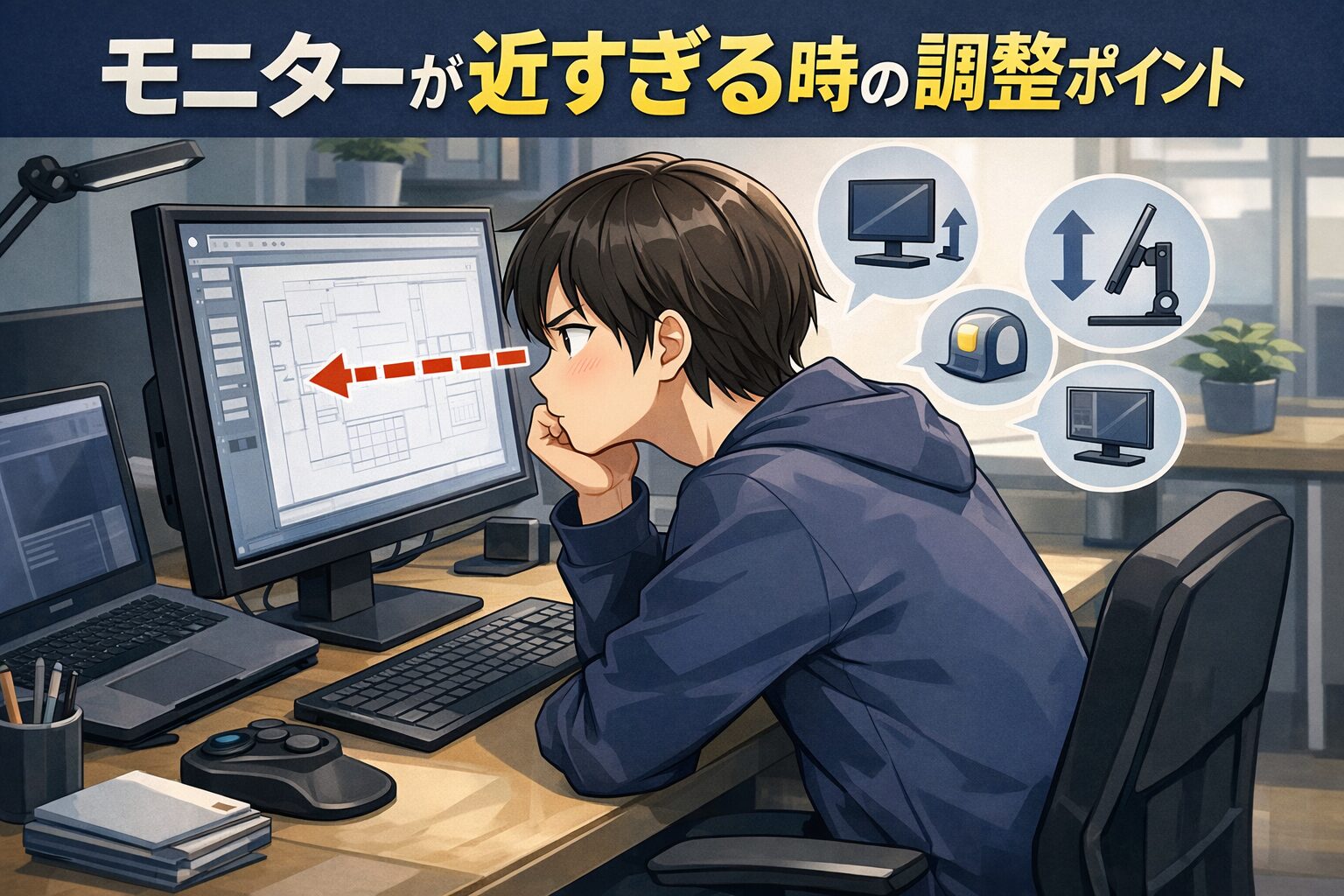
- 画面全体を見るための距離を取りやすいか
- 画面の端を使う作業が実際にあるか
- モニターアームを使う場合、天板の形や耐荷重が対応しているか
32インチまで大きくすると、表示できる情報量だけでなく、画面全体を見るときの視線移動や設置面積も増えます。机に置けることと、毎日の作業で使いやすいことは同じではありません。大画面を1台で使い切れる作業なのか、2つの画面へ分けたほうが役割を決めやすいのかを先に考えると判断しやすくなります。
大きすぎるモニターが合わない条件
大きいモニター自体が悪いわけではありません。ただし、次の条件が重なる場合は、サイズを上げるほど使いやすくなるとは限りません。
- 机の奥行きが限られ、画面との距離を取りにくい
- ノートPCを開いたまま横に並べる
- 机の手前で紙資料、手帳、メモを使うことが多い
- マウスを動かす範囲や小物を置く場所も必要
- 主に画面中央だけを使い、左右の広さを活かしにくい
- 作業後に机を別の用途へ戻したい
この場合は、少し小さめの据え置きモニター、ノートPCとの2画面、必要なときだけ出すポータブルモニターも比較対象になります。大きさを抑えることが目的ではなく、画面・入力機器・書類を無理なく配置できることを優先します。
画面が狭い原因がサイズ以外にあるケース
「画面が狭い」と感じても、すぐにインチ数を上げる必要があるとは限りません。まず、何が足りないのかを切り分けます。
- 文字やアイコンが大きく、表示倍率が作業に合っていない
- 必要のないウィンドウまで常に開いている
- 資料を見る画面と入力する画面の役割が決まっていない
- ノートPCと外部モニターの位置が悪く、片方を使い切れていない
- 明るさや文字サイズが合わず、表示領域を広く使いにくい
表示倍率を下げれば情報量は増えますが、文字が読みにくくなるなら解決とは言えません。反対に、読みやすさを優先して表示を大きくするなら、画面を分けるほうが合う場合があります。
サイズではなく、画面の役割、距離、高さ、表示倍率を見直したい場合は、在宅ワークの作業環境は何から見直す?机・モニター・配置・疲れ対策の順で整理で順番を整理しています。
1台を大型化する方法と2画面へ分ける方法
画面不足への対応は、1台を大型化する方法だけではありません。作業の分け方によっては、無理なく置ける2画面のほうが使いやすい場合があります。
| 比較点 | 1台を大型化 | 2画面へ分ける |
|---|---|---|
| 向きやすい作業 | 1つの作業領域を広く使う | 資料確認と入力など役割を分ける |
| 配置 | 主画面を正面に置きやすい | 正面とサブの位置を決める必要がある |
| 机上スペース | 大きな本体とスタンドの場所が必要 | 横幅と2台分の配線を確認する |
| 使わない画面 | 画面全体が常に机に残る | ポータブルなら必要なときだけ追加できる |
別のCAD作業環境では、幅約110cm×奥行60cmの机に、デスクトップPCと22インチ前後のモニター2台を置いています。主画面を正面、サブ画面を右に配置し、PC本体は机の横の別台に置いています。これは一般用途のノートPC環境とは別の構成で、画面を大型化するより、CAD画面と資料などの役割を分けるための例です。
1台と2台を作業別に比べたい方は、在宅ワークでモニター1台と2台どちらが合う?作業別の考え方をご覧ください。2画面の配置や役割分担まで確認したい方は、在宅初心者のデュアルモニター失敗を防ぐ考え方|後悔しない判断のコツも参考になります。
据え置きとポータブルモニターの違い
| 比較点 | 据え置きモニター | ポータブルモニター |
|---|---|---|
| 使い方 | 同じ机で常設しやすい | 必要なときだけ展開しやすい |
| 設置 | スタンドを含む設置面積を確認 | 使用時のスタンド角度とケーブル位置を確認 |
| 片付け | 基本的に机上へ残る | 折りたたみ後の保管場所を決めやすい |
| 毎回の準備 | 配線を固定しやすい | 展開と接続の手間が発生する |
私は一般用途のPCとして、Lenovo IdeaPad Slim 3 Gen 10の14インチモデルを使い、必要なときだけポータブルモニターを横に配置しています。映像はノートPCのHDMIから出力し、ポータブルモニターは別のUSB-Cケーブルで給電しています。ノートPC側のUSB-C端子から映像や給電をまとめている構成ではありません。

この構成では、ノートPCと追加画面を並べながら、手前にマウスを置く場所を残しています。大きな据え置きモニターを常設するのではなく、作業に追加画面が必要なときだけ机を広げる使い方です。
ノートPCと外部モニターを組み合わせる場合は、サイズだけでなくPC側の映像出力も確認が必要です。HDMIやUSB-C、接続できる画面数の確認は、外部モニターを使う在宅ワーク用ノートPCの選び方|HDMI・USB-C・2画面対応を確認で整理しています。
使用時だけでなく収納時も含めて判断する
モニターサイズは、使用中に机へ置けるかだけでなく、使わない時間にどう扱うかまで含めて考えます。
ポータブルモニターは小さければ収納しやすい傾向がありますが、本体の外形寸法だけで判断はできません。カバーを閉じた状態の厚さ、ケーブルを一緒に保管できるか、立てて置くのか平らに置くのかも確認します。

私は作業後にポータブルモニターを閉じて収納しています。同じ机を別の用途にも使いたいため、使用中の見やすさだけでなく、机上から片付けられることも選ぶ条件になっています。
一方、毎日同じ場所で長時間使い、展開や配線を手間に感じるなら、据え置きモニターを常設するほうが扱いやすい場合があります。収納できることと、準備が少ないことのどちらを優先するかで決めます。
購入前に測る場所
候補を決める前に、次の場所を実測しておくと比較しやすくなります。
- 机の幅と奥行き
天板全体ではなく、棚、壁、配線穴などを除いた実際に使える範囲を測ります。 - モニター本体の外形寸法
インチ数ではなく、ベゼルを含む幅と高さを確認します。 - スタンドの接地部分
奥行きと横幅に加え、脚の間へ物を置ける形かも見ます。 - 画面までの距離
椅子に座り、普段のキーボード位置から画面を置く位置までを確認します。 - ノートPCと入力機器の場所
ノートPC、キーボード、マウスを同時に置いた状態で余白を見ます。 - 紙やメモを使う場所
画面だけで完結しないなら、手前や横に必要な作業面を残します。 - 収納場所
ポータブルモニターを選ぶ場合は、閉じた状態とケーブルの保管場所を測ります。 - 端子とケーブルの位置
HDMIやUSB-Cの差し込み口が壁や隣の機器に当たらないかを確認します。
USB-Cは端子の形が同じでも、映像出力に対応しているとは限りません。接続方法を含めて選びたい方は、在宅ワークでUSB-C接続モニターが向いている人の特徴も確認してください。
FAQ
在宅ワークでは24インチを選べばよいですか?
24インチは比較しやすいサイズですが、全員に合うとは限りません。机の奥行き、ノートPCとの並べ方、スタンドの大きさ、紙や入力機器を置く余白を確認して判断します。
21インチや22インチでは小さすぎませんか?
1台だけで広い作業領域を求める人には小さく感じる可能性があります。一方、ノートPCや別画面と役割を分ける使い方なら、机の余白を残しながら使いやすい場合があります。
27インチ以上が向いているのはどのような人ですか?
画面までの距離と机上スペースを確保でき、1台を正面の主画面として常設し、複数のウィンドウを広く並べたい人には候補になります。ノートPCや紙資料も並べる場合は、本体とスタンドの実寸を先に確認してください。
画面が狭いと感じたら買い替えるべきですか?
表示領域そのものが足りないのか、表示倍率、ウィンドウの整理、画面の役割分担に原因があるのかを先に分けます。設定や配置で改善できなければ、大型化や2画面化を検討します。
1台の大画面と2画面ではどちらが使いやすいですか?
1つの作業領域を広く使いたいなら大画面1台、資料確認と入力などを分けたいなら2画面が検討しやすくなります。机の横幅、正面に置く画面、配線も含めて比較してください。
据え置きとポータブルモニターはどちらが向いていますか?
毎日同じ机で長時間使い、準備を減らしたい人には据え置きが向きやすいです。必要なときだけ2画面にし、作業後に机を空けたい人にはポータブルモニターが候補になります。
まとめ|モニターサイズは机・画面数・収納まで含めて決める
在宅ワークで使いやすいモニターサイズは、インチ数だけでは決まりません。次の順で考えると、自分の環境に必要な条件を整理しやすくなります。
- 同時に表示したい内容を決める
- 画面が狭い原因がサイズか、設定や配置かを切り分ける
- 1台を大型化するか、2画面へ分けるかを決める
- 机とモニター本体、スタンド、入力機器の実寸を確認する
- 据え置きか、使用時だけ展開するポータブルかを選ぶ
- 収納場所と接続端子を確認する
一般用途では14インチのノートPCにポータブルモニターを必要なときだけ追加し、使わないときは収納しています。一方、別のCAD環境ではデスクトップPCと22インチ前後のモニター2台を常設しています。作業内容と机の使い方が異なるため、同じサイズや設置方法を選ぶ必要はありません。
まずは候補のインチ数を決める前に、使用時の配置を机の上で再現し、収納時まで含めて無理がないかを確認してください。
▶ 在宅ワークの作業環境を全体から見直したい方はこちら
在宅ワークの作業環境は何から見直す?机・モニター・配置・疲れ対策の順で整理
更新日:2026年08月31日