この記事には広告が含まれています(詳しくは広告についてをご確認ください)
在宅ワークで机が狭いと感じたとき、すぐに大きな机へ買い替えたり、モニターアームを追加したりする必要はありません。
先に確認したいのは、机全体の幅ではなく、モニターや入力機器を置いたあとに実際に使える面積です。
机上の使いにくさは、次の順番で切り分けると原因を見つけやすくなります。
- モニターの置き方
- キーボードとマウスの位置
- ケーブルと電源
- モニター台とモニターアーム
- 机の広さ自体を変えるべきか
この記事では、幅110×奥行60cmのCAD作業環境で実際に場所を使っているものを例に、机上レイアウトを見直す順番を整理します。個別の問題を詳しく確認したい場合は、該当する詳細記事へ進める構成にしています。
机だけでなく、モニター、表示設定、疲れ対策まで作業環境全体を整理したい方は、先に次の記事をご覧ください。
▶ 作業環境全体の見直し方はこちら
在宅ワークの作業環境は何から見直す?机・モニター・配置・疲れ対策の順で整理
結論|机の広さより先に使用可能な面積を確認する
机上レイアウトを見直すときは、机の幅や奥行きだけでなく、毎日の作業で自由に使える範囲を確認することが重要です。
同じ幅110cmの机でも、モニターが1台か2台か、ノートPCかデスクトップPCか、電源タップを机上に置くか机の下へ移すかによって、使いやすさは変わります。
まず、机の上にあるものを次の3種類に分けます。
- 毎日の作業で常設するもの
- 作業中だけ必要なもの
- 机上になくても困らないもの
そのうえで、キーボードを体の正面に置けるか、マウスを無理なく動かせるか、画面との距離を確保できるかを確認します。
ここで問題がなければ、机が小さくてもすぐに買い替える必要はありません。反対に、不要なものを減らしても画面や入力機器が収まらない場合は、モニターの構成や机そのものを見直す段階です。
幅110×奥行60cmのCAD環境で場所を使っているもの
DeskWork Labで幅110×奥行60cmの机を使用しているのは、一般作業用のノートPC環境ではなく、SolidWorksを使うCAD作業環境です。
| 項目 | 実際の構成 |
|---|---|
| 用途 | SolidWorksを使うCAD作業 |
| 机 | 幅110×奥行60cm |
| PC | デスクトップPC |
| モニター | 22インチ2台 |
| 画面配置 | メイン画面が正面、サブ画面が右側 |
| 入力機器 | キーボード、通常マウス、左手入力機器 |
| PC本体 | 机の横に置いた別の台 |
この環境では、モニター2台だけでなく、モニター台、キーボード、通常マウス、左手入力機器、電源や映像用の固定配線が場所を使います。
デスクトップPC本体は机の横に置いているため、机上にはありません。それでもモニターを2台常設すると、横幅だけでなく、スタンドや配線が使う奥行きも考える必要があります。
現在はメイン画面を正面、サブ画面を右側に置き、正面で行うCAD操作を優先しています。2台を均等に並べるのではなく、使用時間の長い画面を基準に位置を決めることで、体の向きと入力位置を合わせやすくしています。
一方、一般的な作業にはLenovo IdeaPadとポータブルモニターを使う別の環境があります。こちらは必要なときに画面を展開できる構成であり、幅110cmのCADデスクとは分けて考える必要があります。
最初にモニター位置を決める
机上を整理するときは、小物収納より先に、長時間見るモニターの位置を決めます。
最初に決めたいのは、次の3点です。
- どの画面を正面で見るか
- 画面までの距離を確保できるか
- モニターの台座が手元の範囲を圧迫しないか
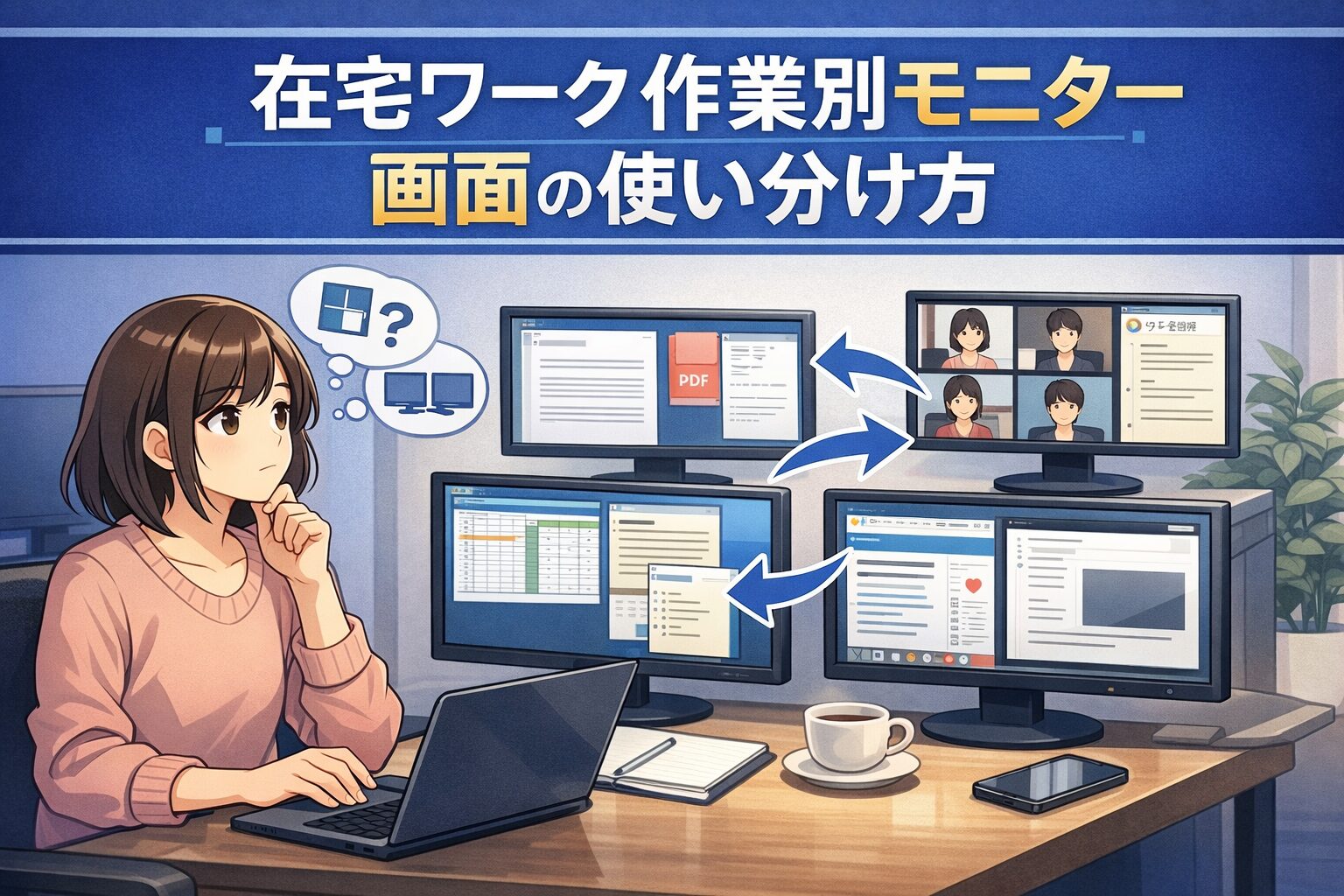
2画面の場合、両方を同じ優先度で正面に置こうとすると、体の中心と画面の中心がずれやすくなります。主に使う画面を正面に置き、確認用の画面を左右へ配置するほうが整理しやすくなります。
CAD環境では、操作時間の長いメイン画面を正面にし、PDFや資料などの確認に使うサブ画面を右側に置いています。
ノートPCと外部モニターを使う場合も、主画面を決める考え方は同じです。ただし、ノートPCを閉じれば必ず机が使いやすくなるわけではありません。閉じることで画面が1枚減り、外付けキーボードやWeb会議時の運用も必要になります。
▶ ノートPCを閉じる運用が合うか確認したい方はこちら
ノートPCを閉じたまま外部モニターだけ使うのはあり?在宅ワークで後悔しにくい使い方
狭い机へモニターを設置する際の優先順位は、次の記事で詳しく整理しています。
キーボードとマウスの可動域を確保する
モニター位置を決めたら、次にキーボードとマウスを置きます。
画面がきれいに収まっていても、キーボードが体の正面から外れていたり、マウスを使うたびに腕を伸ばしたりする配置では、長時間の作業がしにくくなります。
キーボードは体の正面を基準にする
キーボードは、モニター台の空いた場所へ置くのではなく、座ったときの体の正面を基準にします。
幅110cmのCAD環境でも、メイン画面、キーボード、座る位置を先にそろえています。サブ画面や左手入力機器は、その基準を崩さない範囲に配置します。
ノートPC本体のキーボードを使う場合は、画面位置と入力位置が一体になります。画面を横へ置くとキーボードも横へ移動するため、長時間入力するなら外付けキーボードで画面と入力位置を分ける方法もあります。
▶ キーボードの正面位置や肘の置き場を確認したい方はこちら
在宅ワークでキーボード位置が合わず肩がつらい時の整え方
マウスはキーボードとセットで位置を決める
マウスだけを空いた場所へ置くと、体の外側へ追いやられやすくなります。キーボードとマウスは別々ではなく、ひとまとまりの入力範囲として考えます。
マウスを使うたびに肩が開く、肘が体から離れる、モニターや書類にぶつかる場合は、机の横幅だけでなく、キーボードや小物の置き順も見直します。
有線マウスのケーブルが位置調整を妨げることもあります。ただし、狭い机なら必ず無線にすべきという意味ではありません。必要な位置へ置けるか、ケーブルが操作範囲を横切っていないかで判断します。
▶ マウスが遠くなる原因を詳しく確認したい方はこちら
在宅ワークでマウスが遠いと疲れる?机上レイアウトの見直し方
ケーブルと電源を机上から減らす
モニターと入力機器の位置が決まったら、ケーブルの通り道を整理します。
ケーブル整理では、最初から収納用品を増やすのではなく、次の順番で考えます。
- 常設する機器を決める
- 固定配線と動かす配線を分ける
- 電源タップを手元の作業範囲から外す
- 使わないUSB機器や充電ケーブルを常設しない
- 残った配線だけを必要に応じて固定する
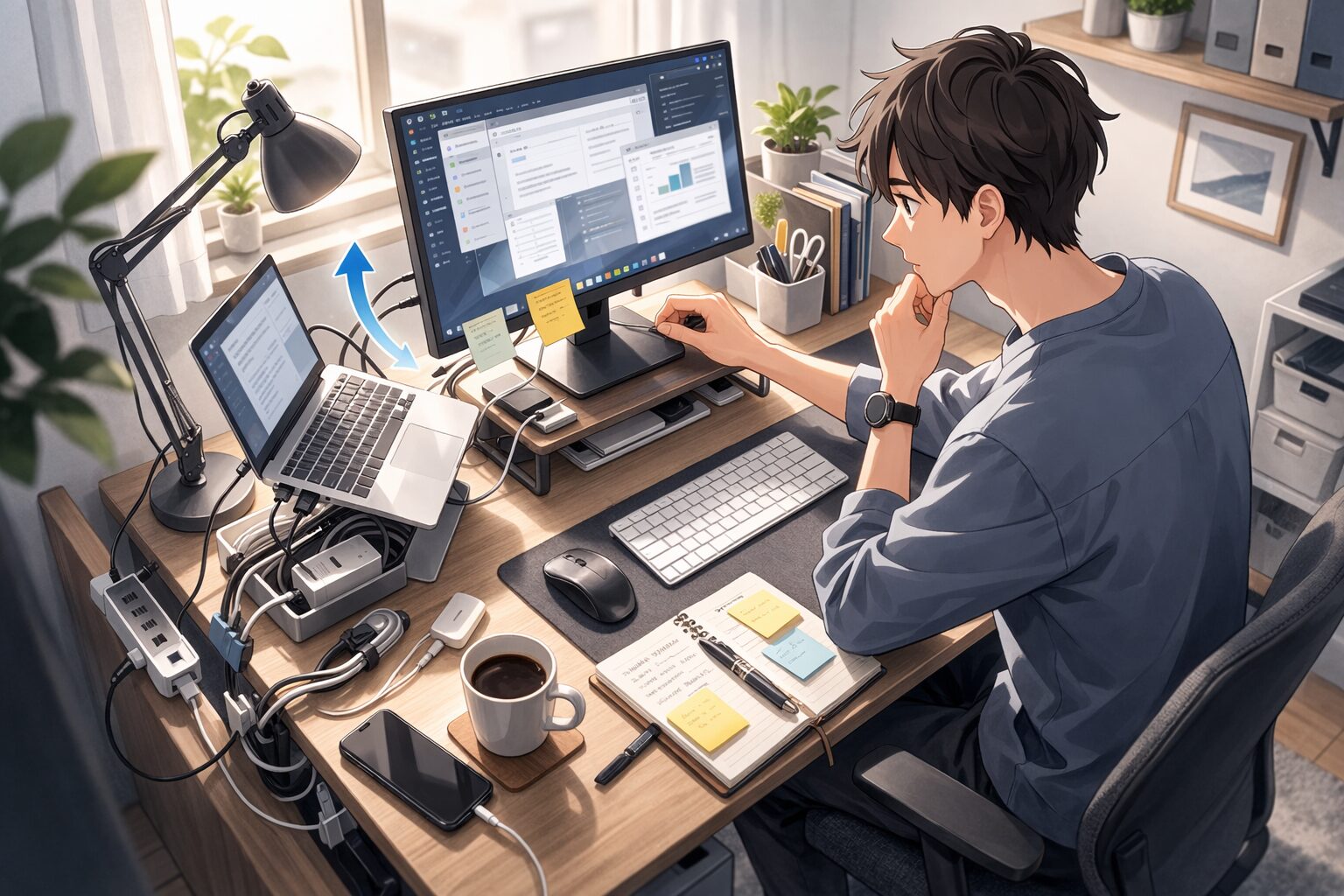
CAD環境では、デスクトップPCとモニター2台を固定して使うため、電源や映像ケーブルをなくすことはできません。そこで、固定配線を机の奥側へ寄せ、電源タップを机上から机の下へ移しました。
大切なのは、すべてのケーブルを見えなくすることではなく、キーボードとマウスを使う範囲へ出さないことです。
一時的に使う充電ケーブルまで机上に残すと、配線だけでなく、ケーブルクリップや収納用品も場所を使います。使用頻度の低いケーブルは、必要なときだけ出すほうが机上を維持しやすくなります。
▶ 配線を減らす順番と電源の置き方はこちら
在宅ワークでケーブルが散らかる時の整え方|増やさない配線設計の考え方
モニター台とモニターアームは机の条件で選ぶ
モニター位置、入力機器、配線を見直したあとも場所が足りない場合に、モニター台やモニターアームを検討します。
狭い机ではモニターアームが有力に見えますが、すべての机に取り付けられるわけではありません。天板の厚みや強度、クランプを固定できる場所、机の後ろ側の余裕を確認する必要があります。
運営者は以前モニターアームを試したことがありますが、現在の机は固定条件が合わないため使用していません。アームは画面を動かしやすい一方、固定方法と費用を確認する必要があり、2画面なら台数分の構成も考えることになります。
現在のCAD環境では、2台のモニター台を主に高さ調整へ使い、台の下を小物や機器の収納、キーボードの一時的な退避場所として使っています。
| 確認したい条件 | モニター台 | モニターアーム |
|---|---|---|
| 机への固定 | 基本的に置くだけ | 天板や固定場所の確認が必要 |
| 高さや位置の調整 | 製品の高さや段階に依存する | 可動範囲内で調整しやすい |
| 机上の使い方 | 台の下を収納に使える | 台座がなくなり、手前を空けやすい場合がある |
| 向いている使い方 | 画面位置を固定し、下の空間も使いたい | 画面位置を動かしたい、固定条件を満たせる |
「狭い机ならアーム」「収納したいなら台」と単純に決めず、何を空けたいのかで選ぶことが大切です。
▶ 机の条件からモニター台とアームを比較したい方はこちら
モニターアームとモニター台はどちらが合う?机の広さと使い方で決める判断基準
机の広さ自体を変えるべきか
配置、入力機器、配線、台やアームを見直しても必要な範囲を確保できない場合は、机そのものを見直します。
買い替えを検討しやすいのは、次のような場合です。
- 主画面を正面に置くとキーボードやマウスが使えない
- 画面との距離を確保できず、常に近すぎる
- 必要な書類や入力機器を使うたびに別の機器を移動している
- 常設する必要がある機器を減らしても収まらない
- モニターアームを使いたくても天板や設置場所が対応していない
反対に、使用頻度の低いものを外す、電源を机の下へ移す、ポータブルモニターを使うときだけ展開するなどの方法で必要な面積を確保できるなら、机をすぐに大きくする必要はありません。
特に一般作業用のLenovo IdeaPadとポータブルモニターの環境では、常設する据え置き型モニターとは違い、使わないときに画面を収納できます。設置中の面積と収納後の面積を分けて考えることで、限られた机を複数の用途に使いやすくなります。
▶ モニターを常設する場所がない場合の考え方はこちら
在宅ワークでモニターの置き場所がない時はどうする?狭い机で先に見直したいこと
悩み別に確認したい記事
机上のどこに問題があるか分かったら、該当する記事で詳しい判断基準を確認してください。
| 現在の悩み | 確認する記事 |
|---|---|
| 狭い机へモニターをどう置くか迷っている | 在宅ワークで机が狭いときのモニター設置の考え方 |
| マウスが遠く、腕や肩がつらい | 在宅ワークでマウスが遠いと疲れる?机上レイアウトの見直し方 |
| キーボードの正面位置や肘の置き場が合わない | 在宅ワークでキーボード位置が合わず肩がつらい時の整え方 |
| ケーブルや電源タップが机上を圧迫している | 在宅ワークでケーブルが散らかる時の整え方|増やさない配線設計の考え方 |
| 据え置きモニターを置く場所がない | 在宅ワークでモニターの置き場所がない時はどうする?狭い机で先に見直したいこと |
| モニター台とモニターアームで迷っている | モニターアームとモニター台はどちらが合う?机の広さと使い方で決める判断基準 |
まとめ|机を買い替える前に置き方を順番に見直す
机が狭いと感じたときは、机の寸法だけで判断せず、実際に使える面積を確認することが重要です。
見直す順番は次のとおりです。
- 長時間見るモニターを正面に置く
- キーボードとマウスの可動域を確保する
- 固定配線と動かす配線を分け、電源を机上から減らす
- 机の固定条件と目的からモニター台・アームを選ぶ
- それでも必要な範囲が残らなければ机を見直す
幅110×奥行60cmのCAD環境では、デスクトップPCと22インチモニター2台を使い、メイン画面を正面、サブ画面を右側に配置しています。モニター台の下を収納に使い、電源タップを机上から外すことで、キーボード、通常マウス、左手入力機器を使う範囲を確保しています。
ただし、この構成を一般的な在宅ワーク環境の基準にする必要はありません。Lenovo IdeaPadとポータブルモニターのように、必要なときだけ画面を展開する方法もあります。
何を常設するか、どの画面を正面にするか、手元にどの程度の余白が必要かを決めてから、台、アーム、机の買い替えを検討すると判断しやすくなります。
▶ 机、モニター、配置、疲れ対策を含めて全体を見直したい方はこちら
在宅ワークの作業環境は何から見直す?机・モニター・配置・疲れ対策の順で整理
更新日:2026年08月31日