この記事には広告が含まれています(詳しくは広告についてをご確認ください)
CAD作業のモニターは、何インチかだけで決めると、台数や配置が自分の作業に合わないことがあります。先に整理したいのは、3Dモデルを大きく表示したいのか、CADと図面・PDF・部品表を別画面へ分けたいのかです。
私は現在、自宅のデスクトップPCでSolidWorksを使い、22インチ前後のモニターを2画面で使用しています。主画面を正面、サブ画面を右に置き、CADの操作画面と確認資料の役割を分けています。
ただし、CADなら必ず2画面が必要という意味ではありません。CAD単独で完結しやすい作業なら1画面でも成立します。反対に、図面やPDF、部品表を見ながら作業する時間が長い場合は、画面を分ける効果が出やすくなります。
この記事では、モニターのサイズ、台数、机の広さ、配置、表示の見やすさを整理し、ノートPCへ外部モニターを足す場合の確認順もあわせて説明します。
結論|CADモニターはサイズより作業の分け方から決める
CADモニターを選ぶときは、次の順で考えると整理しやすくなります。
- CAD以外に同時表示したい図面・PDF・部品表があるか
- 欲しいのはCAD画面の大型化か、2画面への役割分担か
- モニター、キーボード、マウスを机に無理なく置けるか
- 画面との距離・高さ・表示設定を調整できるか
- ノートPCなら希望する画面数と解像度へ出力できるか
インチ数は、この条件を整理したあとに決める項目です。3Dモデルや図面を一つの画面へ大きく表示したい人には大型モニターが候補になります。一方、資料との比較が多い人は、1画面を大型化するより、画面を分けたほうが作業に合うことがあります。
実際に使っているデスクトップPC+22インチ前後×2画面の環境
この記事の実体験は、次の自宅CAD環境を基準にしています。
| 項目 | 実際の環境 |
|---|---|
| PC | デスクトップPC |
| 主な構成 | Core i7-14700F、RTX A1000 8GB、メモリ32GB、SSD 1TB |
| 使用ソフト | SolidWorks |
| 主な作業 | 小規模~中規模のモデリング、30~50部品程度のアセンブリ |
| 解析・レンダリング | 行わない |
| モニター | 22インチ前後を2画面 |
| 机 | 幅約110cm×奥行60cm |
| 配置 | 主画面が正面、サブ画面が右 |
| 設置 | モニター台を2台使用し、PC本体は机の横にある別の台へ設置 |

この環境では、SolidWorksを主画面に置き、右側のサブ画面を図面、PDF、部品表などの確認に使っています。CAD画面を正面から動かさずに、必要な資料だけを右側で確認するための配置です。
22インチ前後×2画面は、私の机と作業内容に合った実例であり、すべてのCAD利用者に同じサイズを勧めるものではありません。大きな画面1台が合う人もいれば、1画面で十分な人もいます。
また、CPU、GPU、メモリなどのPC性能と、モニターサイズは分けて考える必要があります。PC本体の性能は、画面のインチ数ではなく、モデル規模、アセンブリの部品数、解析やレンダリングの有無などから判断します。
作業規模からPC性能を判断したい方は、自宅で使うCAD用パソコンの選び方|SolidWorks・3D CADの作業別に判断で詳しく整理しています。
CADモニター選びで先に決めること
CAD以外に何を同時表示したいか
最初に、普段の作業でCADと同時に開くものを整理します。3Dモデルだけを長く操作するのか、図面、PDF、部品表、仕様書などを見ながら修正するのかで、必要な画面構成は変わります。
資料を頻繁に見比べるなら、画面の広さだけでなく、CADを表示したまま別の情報を確認できることが重要です。一方、短時間の確認やCAD単独の作業が中心なら、1画面でも成立します。
CAD画面を広げたいのか、画面を分けたいのか
3Dモデルや図面を一つの画面で大きく見たい場合は、主画面の大型化が候補になります。CADと資料を同時に表示したい場合は、1画面を大きくする方法だけでなく、2画面へ分ける方法も候補です。
大型化と2画面化は、同じ問題を解決するものではありません。この二つを混同すると、モニターを大きくしたのに画面切り替えが減らない、2画面にしたのにCADの表示領域が足りない、といったズレが起こりやすくなります。
机上で無理なく使えるか
確認するのは、モニターを置けるかどうかだけではありません。画面との距離、キーボードとマウスの位置、資料を置く余白、配線まで含めて考えます。
大型モニターや2台のモニターを置けても、主画面が正面から外れたり、マウスを動かす範囲が狭くなったりするなら、サイズや配置を見直したほうが実用的です。
画面サイズは机の広さ・距離・台数をセットで考える
CAD用モニターに一律の正解サイズはありません。同じインチ数でも、机の奥行き、画面との距離、解像度、表示倍率、1台で使うか2台で使うかによって見え方が変わります。
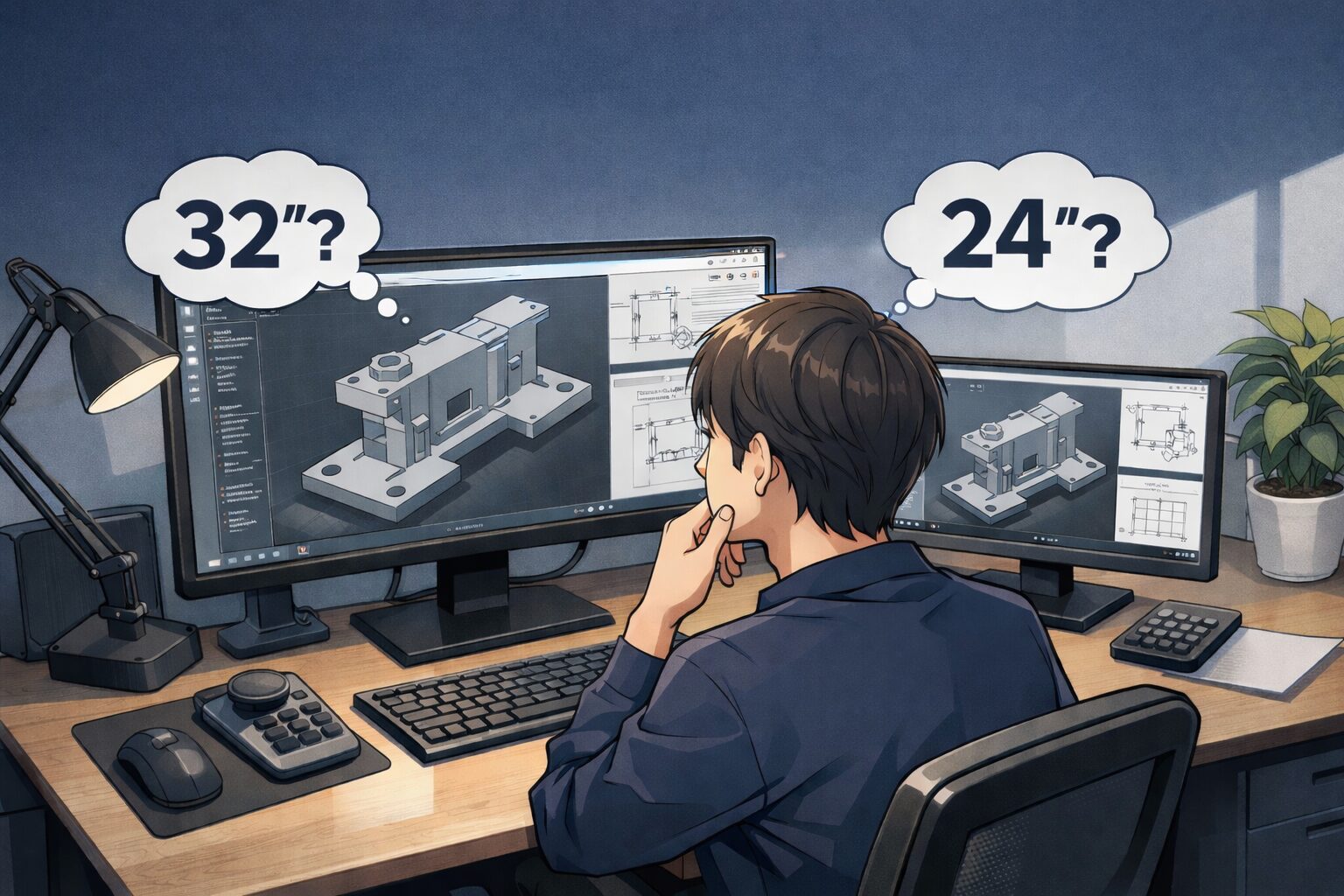
27インチ以上のモニターは、3Dモデルや図面を一つの画面へ広く表示したい場合に候補になります。ただし、机の奥行きが短いと画面との距離を確保しにくくなるため、本体の外形寸法やスタンドの奥行きまで確認が必要です。
32インチを検討する場合は、単に大きいほうが見やすそうだからではなく、大画面1台を中心に使う目的があるか、机上に無理なく設置できるかを確認します。2台並べる場合は、1台ごとのインチ数だけでなく、2台分の横幅と主画面を正面に置けるかが重要です。
私の幅約110cm×奥行60cmの机では、22インチ前後を2台置き、主画面を正面、サブ画面を右にする構成を採用しています。大画面1台との優劣ではなく、CADと資料を分けながら、キーボードとマウスの場所を残せることを優先した結果です。
購入前には、現在の机で確保できる横幅と奥行きを測り、想定する位置に画面、スタンド、キーボード、マウスが収まるか確認します。最初から完成形を決めず、主画面、資料用画面、入力機器の順に配置を確認すると判断しやすくなります。
1画面と2画面は同時に見る情報の量で判断する
CAD作業は1画面でも行えます。CAD単独で作業する時間が長く、図面や資料を同時に見る場面が少ないなら、1画面へ集約する方法も成立します。
一方、3Dモデルを見ながら図面を確認する、PDFと部品表を見比べる、複数のアプリを並行して使うといった作業が多い場合は、2画面へ役割を分ける効果が出やすくなります。
私の環境では、正面の主画面にSolidWorks、右側のサブ画面に図面・PDF・部品表を置く使い方が基本です。ただし、これは2画面を必須とする根拠ではなく、私の作業内容と机に合った使い方です。
1画面で足りる条件や、2画面が向いている作業を詳しく確認したい方は、CAD作業でデュアルモニターは本当に必要?1画面で後悔しやすいケースと判断基準をご覧ください。
CADノートPCに外部モニターを足す場合の確認順
CADノートPCに外部モニターを足す場合も、最初から画面サイズや接続端子だけで決めません。次の順で確認します。
1.欲しいのはCAD画面の大型化か、2画面化か
3Dモデルや図面を大きく表示したいなら、外部モニターをCADの主画面として使う方法があります。CAD画面を残したままPDFや部品表を見たいなら、ノートPC画面と外部モニターを分けて使う方法が候補です。
2.外部モニターをメインにするか、資料用にするか
外部モニターにCADを表示し、ノートPC側を資料用にするのか、ノートPCを主画面として外部モニターを確認用にするのかを決めます。よく操作する画面を正面へ置けるかも一緒に確認します。
ここで示しているのは、構成を判断するための一般的な考え方です。私が現在、CAD用ノートPCと外部モニターをこの形で使用しているという体験ではありません。
3.ノートPCと外部モニターを机に無理なく置けるか
ノートPC本体とモニターだけでなく、キーボード、マウス、電源、接続ケーブル、手元の資料まで置いた状態を想定します。外部キーボードを使う場合は、ノートPC本体の手前にも奥行きが必要です。
4.PCが必要な画面出力に対応しているか
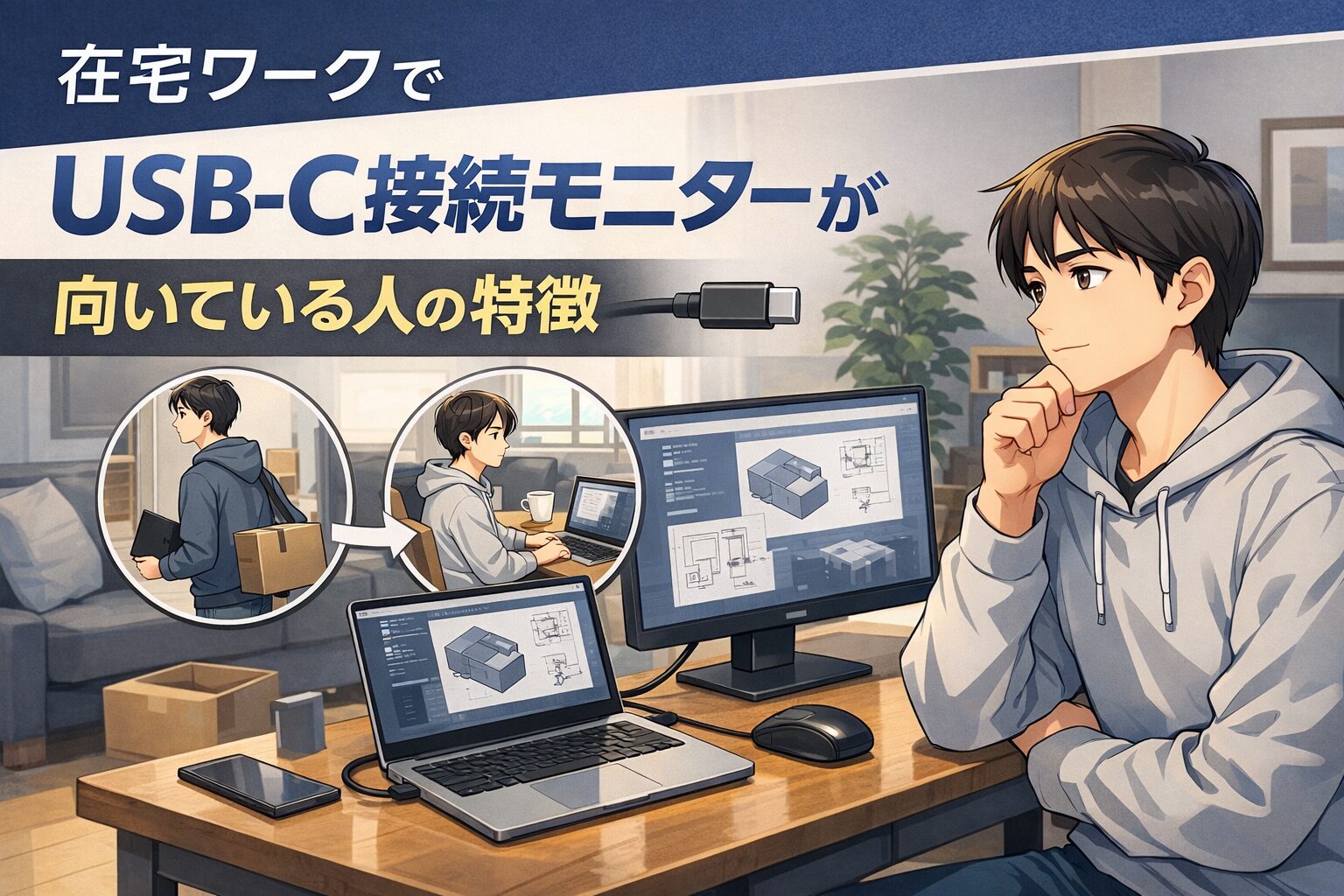
HDMIやUSB-C端子があることだけで判断せず、USB-Cの映像出力対応、同時出力できる画面数、使用したい解像度をPCメーカーの公式仕様で確認します。モニター側の入力端子と給電方法も確認が必要です。
HDMI・USB-C・外部画面数の確認方法は、外部モニターを使う在宅ワーク用ノートPCの選び方|HDMI・USB-C・2画面対応を確認で整理しています。記事内のIdeaPadとポータブルモニターは一般用途の実例であり、私のCAD実使用環境ではありません。
机の広さと配置は主画面の正面位置から決める
CADでは、よく操作する画面を正面に置き、その位置を基準にサブ画面と入力機器を配置すると役割を整理しやすくなります。
私の環境では、幅約110cm×奥行60cmの机に22インチ前後のモニターを2台置き、主画面を正面、サブ画面を右にしています。モニター台は高さ調整に使い、台の下はキーボードや小物を一時的に収める場所としても使っています。デスクトップPC本体は机上に置かず、机の横にある別の台へ移しています。
この配置では、画面だけで机を埋めず、キーボード、マウス、資料を扱う余白を残すことを優先しています。
狭い机でのモニター台、入力機器、PC本体の置き場所まで確認したい方は、CAD作業で机が狭い時のモニター配置と入力機器の整え方で詳しく整理しています。
表示の見やすさは買い替え前に設定と並びも確認する
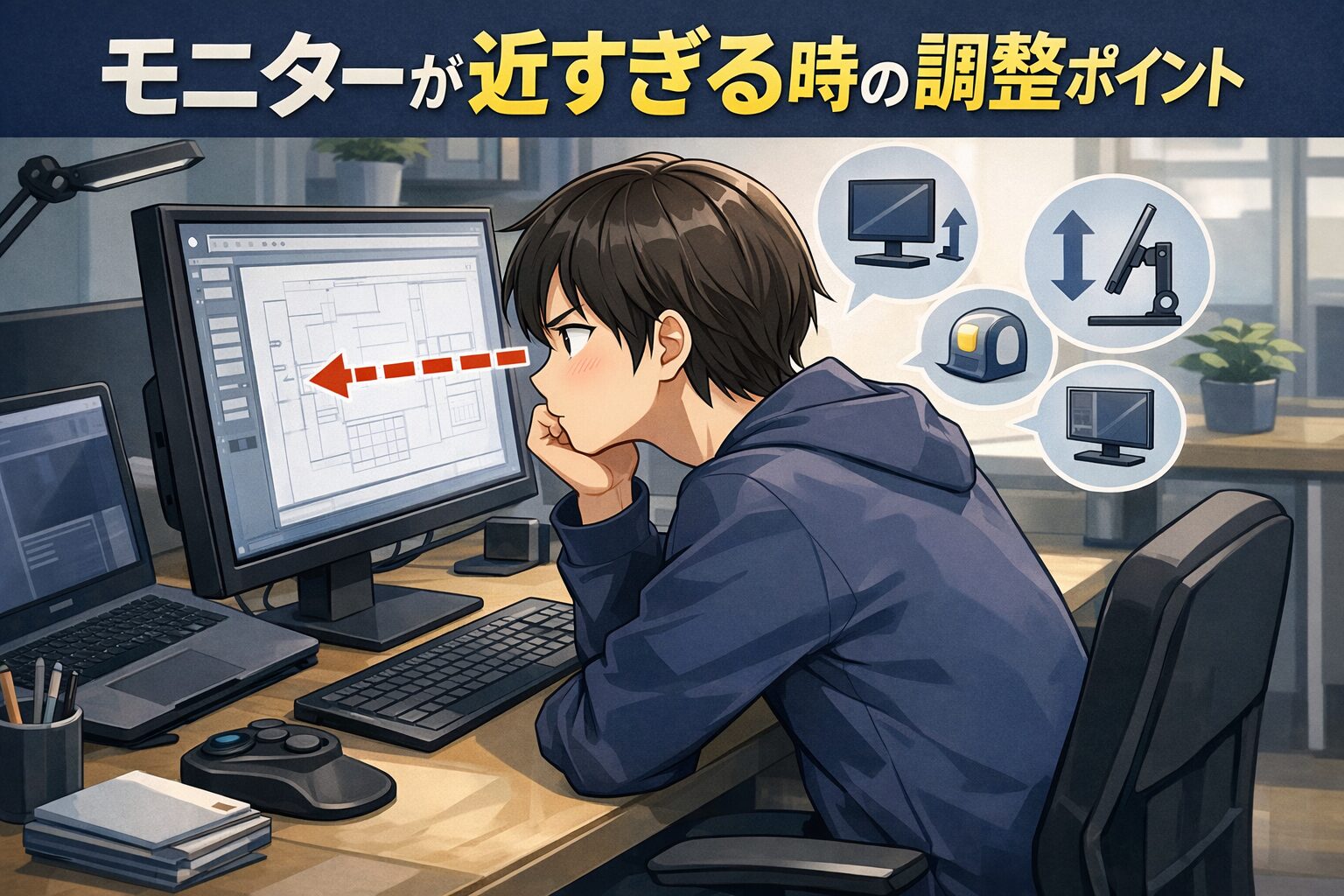
線、寸法、注記、部品表が見づらい場合、モニターサイズだけが原因とは限りません。明るさ、文字やUIの表示倍率、画面との距離、高さ、2画面の並び方によっても見え方は変わります。
解像度を高くして表示領域を広げても、文字やUIが小さくなりすぎれば確認しにくくなります。反対に、表示倍率を上げると読みやすくなる一方で、CADの作業領域は狭くなります。細い線や寸法とCAD画面全体の両方を確認しながら調整します。
2画面では、片方だけ明るさが大きく異なる、距離や高さが極端に違うといった状態も見直します。
細い線、寸法、図面、PDF、部品表の見やすさを詳しく確認したい方は、CAD作業で目が疲れやすい人が見直したい表示環境をご覧ください。
悩み別に詳しい記事を選ぶ
この記事では、CADモニター選びの全体像を整理しました。次に確認したい内容が決まったら、該当する記事へ進んでください。
| 確認したいこと | 詳しい記事 |
|---|---|
| 1画面と2画面のどちらが合うか | CAD作業でデュアルモニターは本当に必要?1画面で後悔しやすいケースと判断基準 |
| 線・寸法・PDFなどの見やすさ | CAD作業で目が疲れやすい人が見直したい表示環境 |
| 狭い机での配置と入力機器 | CAD作業で机が狭い時のモニター配置と入力機器の整え方 |
| ノートPCのHDMI・USB-C・外部画面数 | 外部モニターを使う在宅ワーク用ノートPCの選び方|HDMI・USB-C・2画面対応を確認 |
| CAD用PC本体のCPU・GPU・メモリ | 自宅で使うCAD用パソコンの選び方|SolidWorks・3D CADの作業別に判断 |
FAQ
CAD用モニターは何インチが正解ですか?
一律の正解はありません。机の幅と奥行き、画面との距離、1画面か2画面か、CAD以外に同時表示する資料の量から決めます。私の環境では、幅約110cm×奥行60cmの机に22インチ前後を2台置いています。
CAD作業では27インチや32インチのほうが有利ですか?
3Dモデルや図面を一つの画面へ大きく表示したい場合は候補になります。ただし、机の奥行きと画面までの距離を確保できるか、主画面を正面に置けるかを確認してください。資料を別画面へ分けたい場合は、大画面1台だけでなく2画面構成も比較します。
CAD作業には2画面が必要ですか?
必須ではありません。CAD単独の作業が中心なら1画面でも使えます。図面、PDF、部品表などを見ながら作業する時間が長い場合は、2画面の役割分担を検討しやすくなります。
CADノートPCに外部モニターを足せば2画面で使えますか?
ノートPCが外部出力に対応していれば可能です。ただし、端子の有無だけでなく、映像出力への対応、同時出力できる画面数、最大解像度をメーカーの公式仕様で確認してください。
2台のモニターは同じサイズにそろえるべきですか?
同じサイズは高さや表示のそろえやすさがありますが、必須ではありません。主画面と資料用画面で役割を分けるなら、異なるサイズでも配置と表示倍率を調整して使える場合があります。
Core i7、メモリ32GB、RTX A1000はCADに必須ですか?
必須ではありません。これは私が自宅で使っているPCの構成です。必要な性能は、2Dか3Dか、部品数、アセンブリ規模、解析やレンダリングの有無によって変わります。
まとめ|サイズ・台数・配置・表示を順番に整理する
CAD作業のモニターは、大きいほどよい、2画面なら必ず作業しやすい、と一律には決められません。先に確認したいのは、CADと同時に何を見るか、欲しいのは大型化か2画面化か、机に無理なく置けるかです。
私は、デスクトップPCと22インチ前後のモニター2台を幅約110cm×奥行60cmの机で使い、正面をSolidWorks、右側を図面・PDF・部品表などの確認用にしています。この構成は一つの実例であり、作業内容と机が違えば適した形も変わります。
CAD単独で作業が完結するなら、1画面でも成立します。資料確認が多い場合は2画面への役割分担を検討し、CADの表示領域そのものが不足する場合は主画面の大型化を検討します。
CADノートPCに外部モニターを足す場合は、CAD画面の大型化か2画面化かを分け、各画面の役割、机上の余白、PCの映像出力仕様の順に確認してください。サイズだけで決めず、実際の作業の流れから逆算することが、使いやすいモニター環境を考える基準になります。
更新日:2026年09月23日